
الالتقاط بحسب العملية (Per-Process)
تريد رؤية حركة بيانات برنامج واحد فقط، دون خوض كل متاعب “تغيير البروكسي العام، تثبيت شهادة، إعادة كل شيء بعد الالتقاط”؟ أعطِه أمر تشغيل وستقوم الأداة بتشغيل البرنامج نيابة عنك، وتلتقط ذلك البرنامج فقط وتعرض النص الصريح منذ لحظة التشغيل، دون أي تدخل في بقية البرامج على النظام. إنها أخف طريقة وأنظفها لالتقاط برنامج واحد.
1. كيف يختلف عن الالتقاط عبر بروكسي
Section titled “1. كيف يختلف عن الالتقاط عبر بروكسي”عادة ما يعني توجيه برنامج واحد عبر بروكسي تغيير بروكسي النظام، وتثبيت شهادة له، وإعادة كل شيء بعد ذلك، مع احتمال التأثير في برامج أخرى إن لم تكن حذرا. يتجاوز الالتقاط بحسب العملية كل ذلك:
| توجيه برنامج واحد عبر بروكسي (الطريقة التقليدية) | الالتقاط بحسب العملية | |
|---|---|---|
| بروكسي النظام بالكامل | يجب تغييره، وإعادته بعد ذلك | دون مساس |
| تثبيت شهادة | يجب تثبيتها، ويجب أن يثق بها البرنامج | غير مطلوب |
| التأثير في برامج أخرى | محتمل (يمتد أثر البروكسي العام) | دون أي تدخل (يؤثر فقط في هذا البرنامج) |
| رؤية النص الصريح | فقط إذا وثق البرنامج بالشهادة | نص صريح منذ التشغيل (فك تشفير تلقائي للبرامج الشائعة) |
| التنظيف بعد الالتقاط | يجب إعادة البروكسي / إزالة الشهادة | فقط أوقفه، لا شيء لإعادته |
باختصار: الالتقاط عبر بروكسي يمس “الجهاز بأكمله”، بينما الالتقاط بحسب العملية يمس “هذا البرنامج فقط”. إذا أردت رؤية ما يرسله برنامج واحد بوضوح، فهذه هي الطريقة الأقل جهدا.
2. أين تتألق
Section titled “2. أين تتألق”- يلتقط هذا البرنامج فقط، دون أي تدخل: لا يغيّر بروكسي النظام، ولا يثبّت شهادة، ولا يمس واجهة الشبكة (NIC)؛ يُلتقط فقط البرنامج الذي تشغّله. تبقى بقية البرامج على النظام غير متأثرة تماما، ولا حاجة لأي تنظيف بعد الالتقاط.
- نص صريح منذ التشغيل، وتغطية واسعة: المتصفحات، وتطبيقات سطح المكتب من طراز Electron، وNode، وPython، وJava لسطح المكتب، وأدوات سطر الأوامر التي تستخدم مكتبات تشفير شائعة، جميعها تعرض النص الصريح لحظة تشغيلها بأمر واحد، دون أي إعداد للبرنامج ودون تثبيت أي شهادة.
- تتبع العمليات الفرعية تلقائيا: العمليات الفرعية التي يطلقها البرنامج داخليا تُلتقط أيضا، فلا يفوتك شيء.
- جاهز وقتما تحتاجه: لتصحيح نص برمجي أو التحقق من واجهة برمجية، أدخل أمرا وابدأ الالتقاط، وهذا أسرع بكثير من إعداد بروكسي وتثبيت شهادة.
3. طريقة الاستخدام
Section titled “3. طريقة الاستخدام”في “أمر التشغيل”، أدخل الأمر الذي تريد تشغيله (مثلا python3 app.py)، وستقوم الأداة بتشغيله والتقاط حركته فقط. هناك ثلاثة أمثلة جاهزة بنقرة واحدة؛ انقر أحدها ليُملأ تلقائيا، ثم عدّله حسب الحاجة:
- مثال متصفح: يشغّل نافذة متصفح منفصلة ونظيفة (تاركا المتصفح الذي تستخدمه يوميا دون مساس) ويلتقطها مباشرة؛ وقد تم بالفعل ضبط HTTP/3 (QUIC) للتراجع إلى اتصال عادي، بحيث يسهل التقاطه وفك تشفيره.
- مثال Python: أرسل طلبا بأمر واحد وشاهد النص الصريح.
- مثال سطر الأوامر: يُلتقط طلب HTTPS المُنفَّذ من سطر الأوامر فورا.
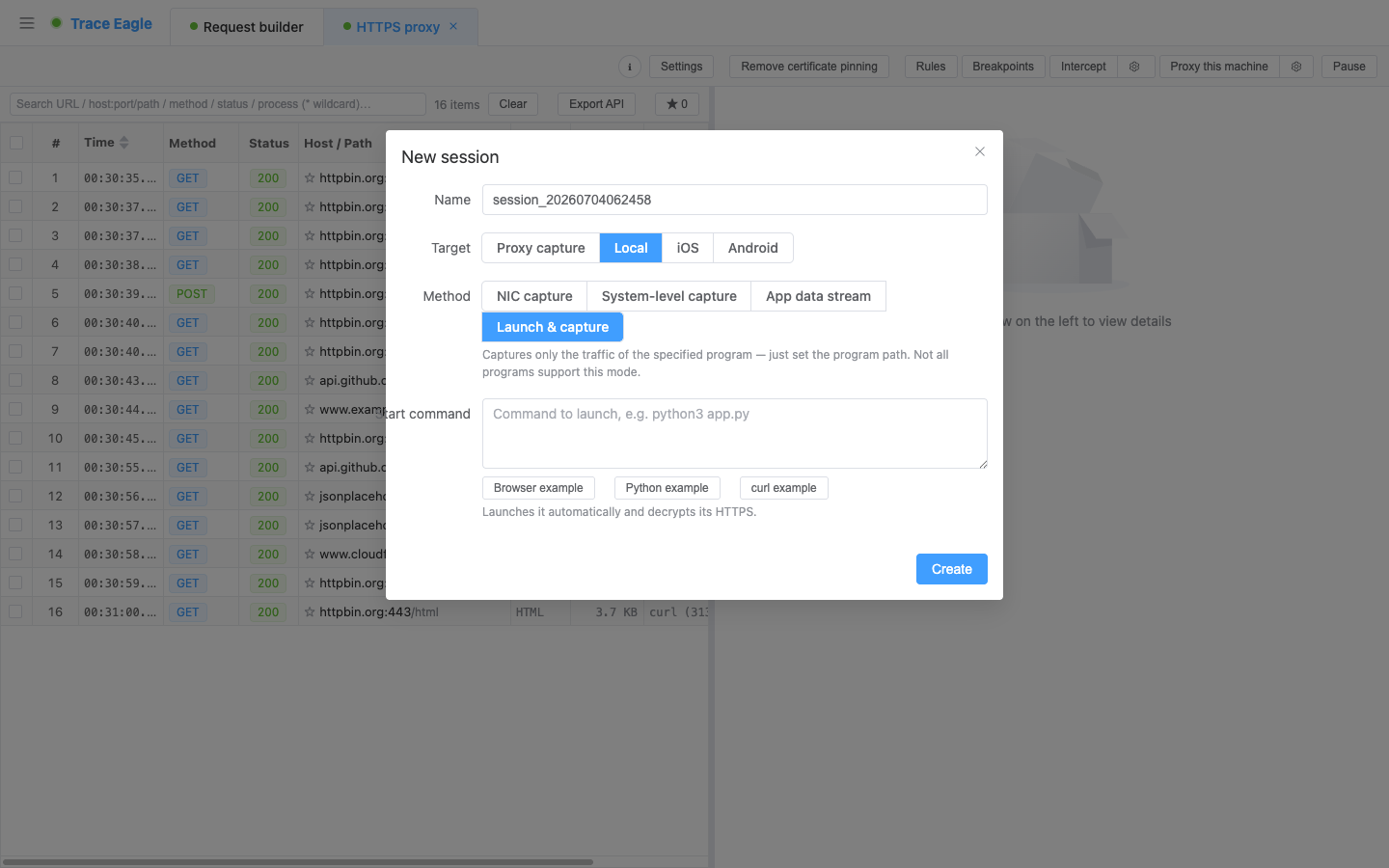
إذا كان برنامج آخر تلتقطه يستخدم أيضا HTTP/3، فعّل خيار “حظر HTTP/3” على مستوى الجلسة لجعله يتراجع إلى اتصال عادي، ما يجعله أيضا سهل الالتقاط وفك التشفير.
4. رؤية النص الصريح: ما الذي يعمل، وما الذي يحتاج نهجا مختلفا
Section titled “4. رؤية النص الصريح: ما الذي يعمل، وما الذي يحتاج نهجا مختلفا”- البرامج الشائعة: نص صريح منذ التشغيل. المتصفحات، وتطبيقات Electron، وNode، وPython، وJava لسطح المكتب، وأدوات سطر الأوامر التي تستخدم مكتبات تشفير شائعة تعرض النص الصريح مباشرة بعد التشغيل، دون أي خطوات إضافية.
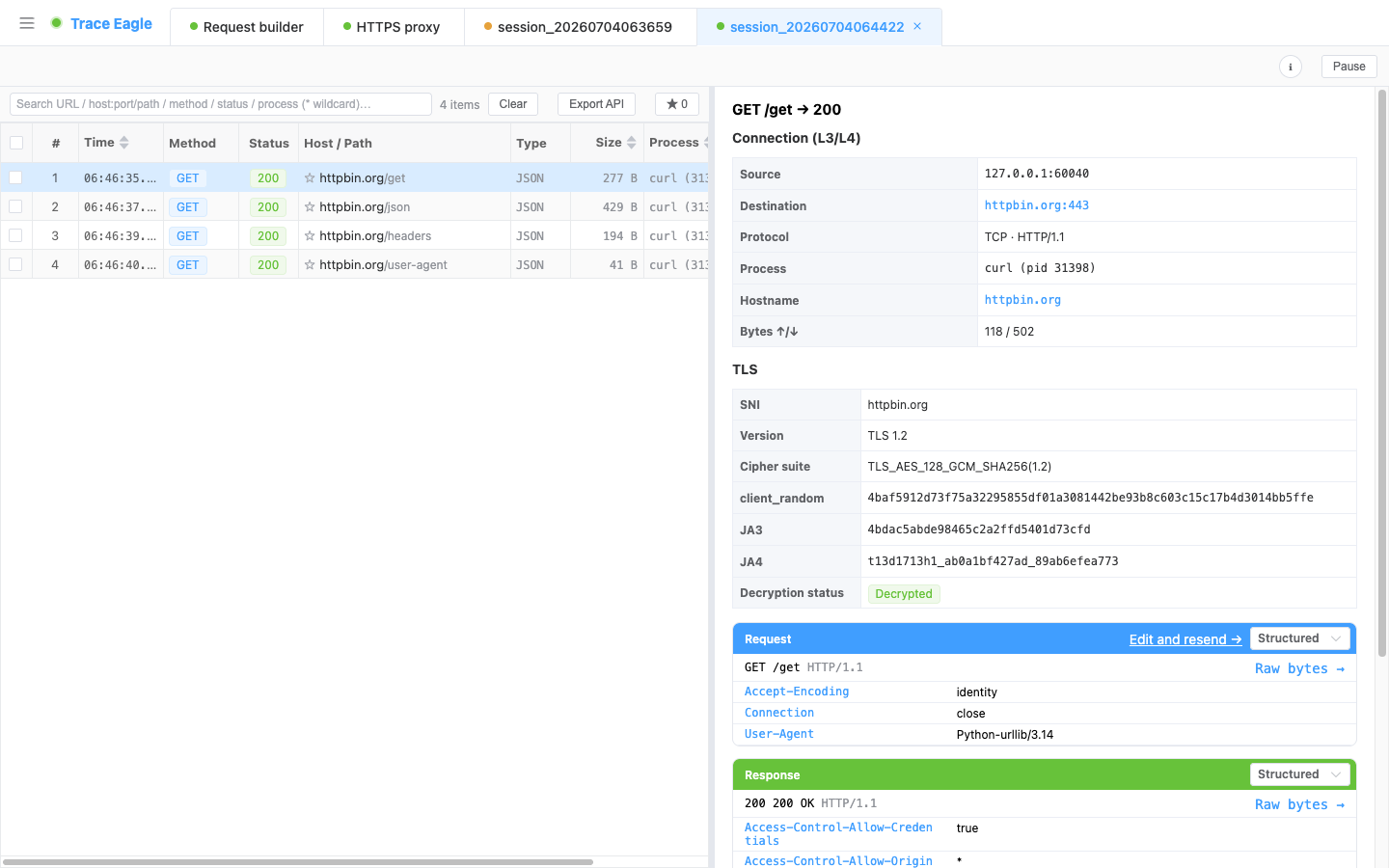
- يتعذر فك تشفير بعض البرامج (قابلة للالتقاط، لكن نص مشفر فقط): بعض البرامج التي تستخدم مكتبات تشفير خاصة لا تُنتج نصا صريحا بهذه الطريقة. أبرز مثال هو أداة
curlالمدمجة في macOS (والأدوات المبنية على مكتبة التشفير النظامية نفسها)؛ وكذلك بعض البرامج المكتوبة بلغة Go بالكامل.لرؤية النص الصريح لطلبات HTTPS المُرسَلة من سطر الأوامر، “مثال Python” هو الأكثر موثوقية؛ أو انتقل إلى نسخة من
curlمبنية على OpenSSL. - البرامج التي تتجاهل إعدادات البروكسي تماما: لا تستطيع هذه الطريقة التقاط حركتها.
بالنسبة لهذه البرامج “المحصّنة” أو الخاصة، انتقل إلى الالتقاط على مستوى التطبيق، الذي يقرأ النص الصريح مباشرة من داخل البرنامج ويمكنه التعامل مع تثبيت الشهادات، والتشفير الداخلي، ومكتبات التشفير النظامية على حد سواء.
5. بعد الالتقاط: الفهم وفك الترميز
Section titled “5. بعد الالتقاط: الفهم وفك الترميز”تمر البيانات الملتقطة بـالمعالجة نفسها الخاصة بكل طريقة التقاط أخرى، وهي سهلة الفهم وفك الترميز بالقدر نفسه:
- طرق عرض متعددة: منسّق هيكليا، ونص منمّق، وست عشري (hex)، واكتشاف تلقائي، قابلة للتبديل بشكل مستقل لكل اتجاه. راجع عرض البيانات وفك ترميزها للتفاصيل.
- فك ضغط واكتشاف تلقائي: يفك ضغط gzip / brotli / deflate / zstd تلقائيا (بما في ذلك عدة طبقات متراكمة)، ويكتشف وينمّق تلقائيا JSON وXML والنماذج وprotobuf / gRPC وغيرها.
- مُرمِّزات مخصصة: للبروتوكولات الخاصة / الداخلية، اكتب نصا برمجيا قصيرا لتعليمها كيفية القراءة. راجع فك ترميز البروتوكولات المخصصة للتفاصيل.
6. الاختيار بين طرق الالتقاط المحلية الأربع
Section titled “6. الاختيار بين طرق الالتقاط المحلية الأربع”| حالتك | الطريقة المناسبة |
|---|---|
| برنامج عادي يمكن تشغيله بأمر (متصفح / نص برمجي / سطر أوامر) | الالتقاط بحسب العملية (هذه الصفحة، الأقل جهدا) |
| رغبتك في رؤية كل حركة البيانات على الجهاز، أو الحركة غير HTTP، أو كل ما يفعله برنامج على الشبكة | الالتقاط عبر NIC |
| برنامج يعمل بالفعل / يستخدم تثبيت الشهادات / يتجاهل البروكسي / يستخدم تشفيرا داخليا / يستخدم مكتبة تشفير نظامية | الالتقاط على مستوى التطبيق |
| تطبيقات النظام المدمجة على macOS / التطبيقات المستعصية | الالتقاط على مستوى النظام |
7. حالات استخدام نموذجية
Section titled “7. حالات استخدام نموذجية”- تصحيح نص برمجي / التحقق من واجهة برمجية: كتبت نصا برمجيا بـPython / Node وتريد رؤية ما يرسله ويستقبله بالضبط؛ أدخل أمرا وشاهد النص الصريح مباشرة.
- مراقبة برنامج واحد فقط: دون تغيير إعدادات النظام أو التأثير في برامج أخرى، اطّلع فقط على من يتواصل معه هذا البرنامج.
- التقاط جلسة متصفح نظيفة: استخدم المثال لتشغيل نافذة متصفح منفصلة، خالية من ضوضاء كل الإضافات وعلامات التبويب في متصفحك اليومي.
ذو صلة: التقاط عبر بروكسي · الالتقاط على مستوى التطبيق · عرض البيانات وفك ترميزها