
Netzwerkdiagnose
Das Netzwerk fällt plötzlich aus: Liegt es an der NIC, am Router, am Anschluss, an DNS oder an einem ausgefallenen Proxy, oder wurden Sie auf eine Anmeldeseite umgeleitet? Statt alles einzeln von Hand durchzuprobieren, nutzen Sie diese Diagnose-Suite, um an einer Stelle nachzuforschen: Ein Schicht-für-Schicht-Selbsttest per Klick sagt Ihnen genau, welche Ebene hängt, und Sie können außerdem die Erreichbarkeit beobachten und prüfen, ob DNS leckt.
1. Schicht-für-Schicht-Selbsttest per Klick: genau feststellen, „welche Ebene”
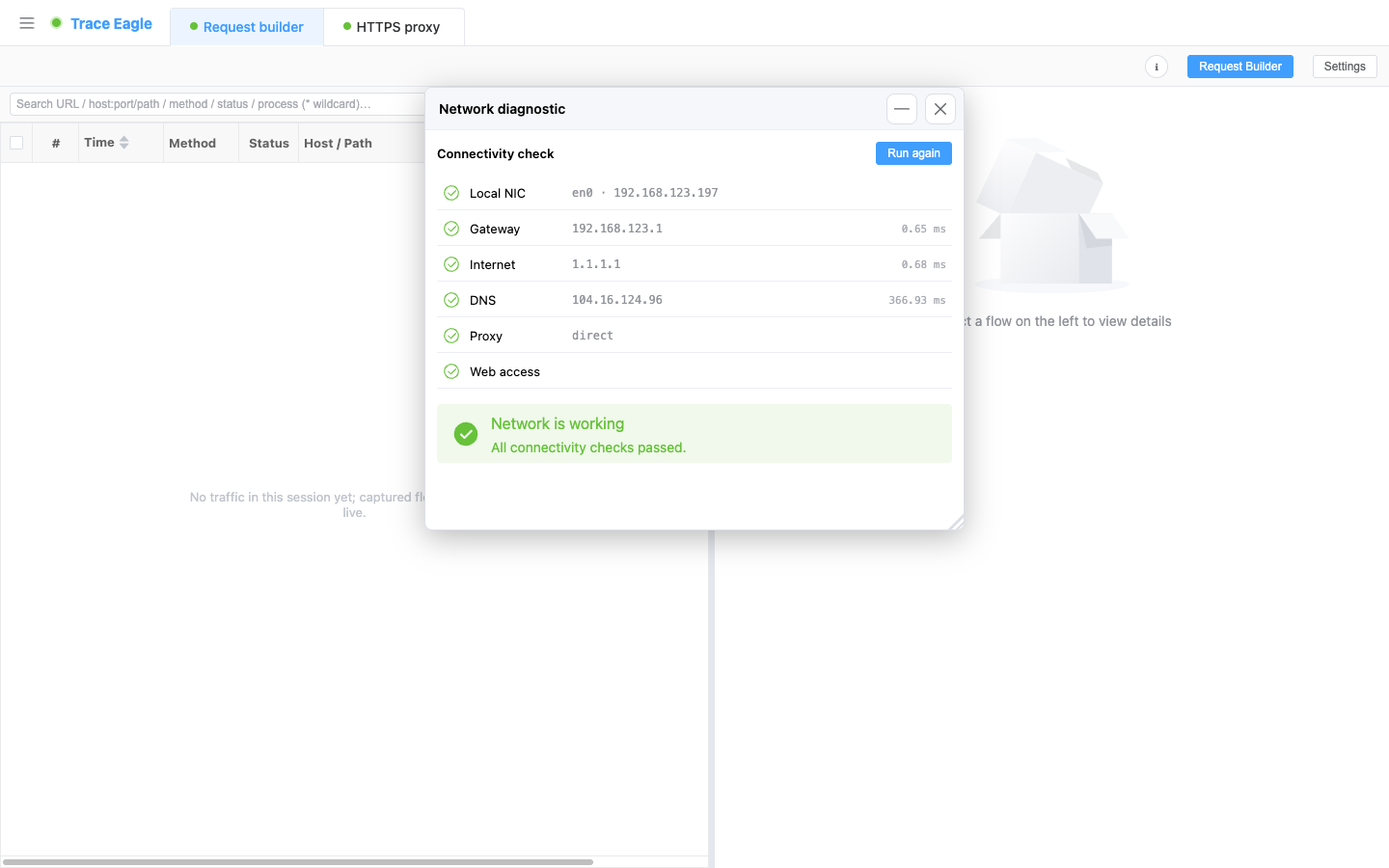
Abschnitt betitelt „1. Schicht-für-Schicht-Selbsttest per Klick: genau feststellen, „welche Ebene”“Er startet automatisch beim Öffnen und prüft von der NIC des Rechners bis hinauf zum Webseitenaufruf Schicht für Schicht, mit Ergebnissen in Echtzeit, wobei jeder Schritt einen Status trägt (bestanden / Warnung / fehlgeschlagen):
- Lokale NIC: ob eine nutzbare NIC und IP vorhanden ist.
- Standard-Gateway: ob der Sprung zum Router / LAN erreichbar ist, was ein „lokales / Router”-Problem von einem „Anschluss / vorgelagertem” Problem unterscheidet.
- Öffentliche Erreichbarkeit: prüft das öffentliche Internet direkt per IP ohne DNS (funktioniert auch, wenn ICMP blockiert ist).
- DNS-Auflösung: ob Domainnamen normal zu IPs aufgelöst werden und wie schnell.
- Proxy-Einstellungen: ob die Proxy-Konfiguration des Rechners in Ordnung ist (siehe die Hervorhebung unten).
- Webseitenaufruf: ob Seiten normal öffnen, oder abgefangen werden bzw. auf ein Anmeldeportal treffen, das eine Anmeldung verlangt (die Art, bei der Sie mit dem WLAN verbunden sind, sich aber erst anmelden müssen).
Am Ende gibt er ein einzeiliges Fazit samt Behebungsvorschlag aus, das direkt auf das gerissene Glied in der Kette zeigt: „NIC / Router / Anschluss / DNS / Proxy / Anmeldeportal”, sodass Sie nicht Ebene für Ebene raten müssen. Sie können jederzeit erneut prüfen.
2. Hervorhebung: „hinterlassene Proxys” automatisch finden und aufräumen
Abschnitt betitelt „2. Hervorhebung: „hinterlassene Proxys” automatisch finden und aufräumen“Das ist die Falle, in die Capture- und VPN-Nutzer am leichtesten tappen und die sie am schwersten selbst diagnostizieren können: Ein Werkzeug ändert den Systemproxy, beendet sich dann unsauber und lässt einen hinterlassenen Proxy zurück, der auf einen geschlossenen Port zeigt, sodass jede App ohne erkennbaren Grund den Netzwerkzugang verliert.
Die Netzwerkdiagnose erkennt und räumt diese Art hinterlassener Proxys automatisch auf (bereinigt dabei die Rechner- und die System- / Browser-Seite gemeinsam) und meldet „wiederhergestellt”; Proxys, die normal in Gebrauch sind, werden nur gemeldet, aber nicht angetastet.
Wenn das Netzwerk in dem Moment abbricht, in dem der Mitschnitt stoppt, ist dieser Schritt die schnellste Selbsthilfe. Gewöhnliche Tools sagen Ihnen meist nur „keine Verbindung möglich” und räumen die eigentliche Ursache nicht für Sie weg.
3. Erreichbarkeitstest: ist ein bestimmter Host erreichbar, und mit welcher Latenz
Abschnitt betitelt „3. Erreichbarkeitstest: ist ein bestimmter Host erreichbar, und mit welcher Latenz“Um eine Verbindung im Auge zu behalten oder zu bestätigen, ob ein Host erreichbar ist, nutzen Sie den Erreichbarkeitstest: Er sendet fortlaufend Prüfpakete und zeichnet die Latenzkurve in Echtzeit.
- Zwei Prüfmethoden: ICMP-Ping (klassischer Ping); und TCP-Ping, der einen bestimmten Port (etwa 443) prüft und die Erreichbarkeit auf Portebene auch dann misst, wenn ICMP von einer Firewall blockiert wird.
- Echtzeit-Statistik: gesendet / empfangen / Verlustrate, letzte / durchschnittliche / minimale / maximale Latenz sowie Jitter (die Schwankung zwischen benachbarten Latenzen).
- Latenzkurve: eine Echtzeit-Sparkline zeigt den jüngsten Verlauf, mit Fehlerpunkten auf einen Blick, darunter folgt eine Detailliste je Prüfpaket.
- Einstellbares Prüfintervall: mit hoher Frequenz prüfen, um Jitter zu beobachten, oder mit niedriger Frequenz, um eine Verbindung langfristig zu überwachen; Sie können auch eine feste Anzahl von Prüfungen festlegen.
- Praktisch: ICMP-Prüfung funktioniert sofort, und in der gelegentlichen Umgebung, in der ICMP nicht gesendet werden kann, leitet die App Sie an, auf TCP-Ping für die Erreichbarkeit auf Portebene umzuschalten; Sie können mehrere Fenster gleichzeitig öffnen, um verschiedene Ziele parallel zu beobachten, und Sie können die Prüfung auch direkt aus einem Capture-Datensatz starten, wobei das Ziel übernommen wird.
4. DNS-Leak-Test: geht Ihr DNS wirklich durch den Tunnel?
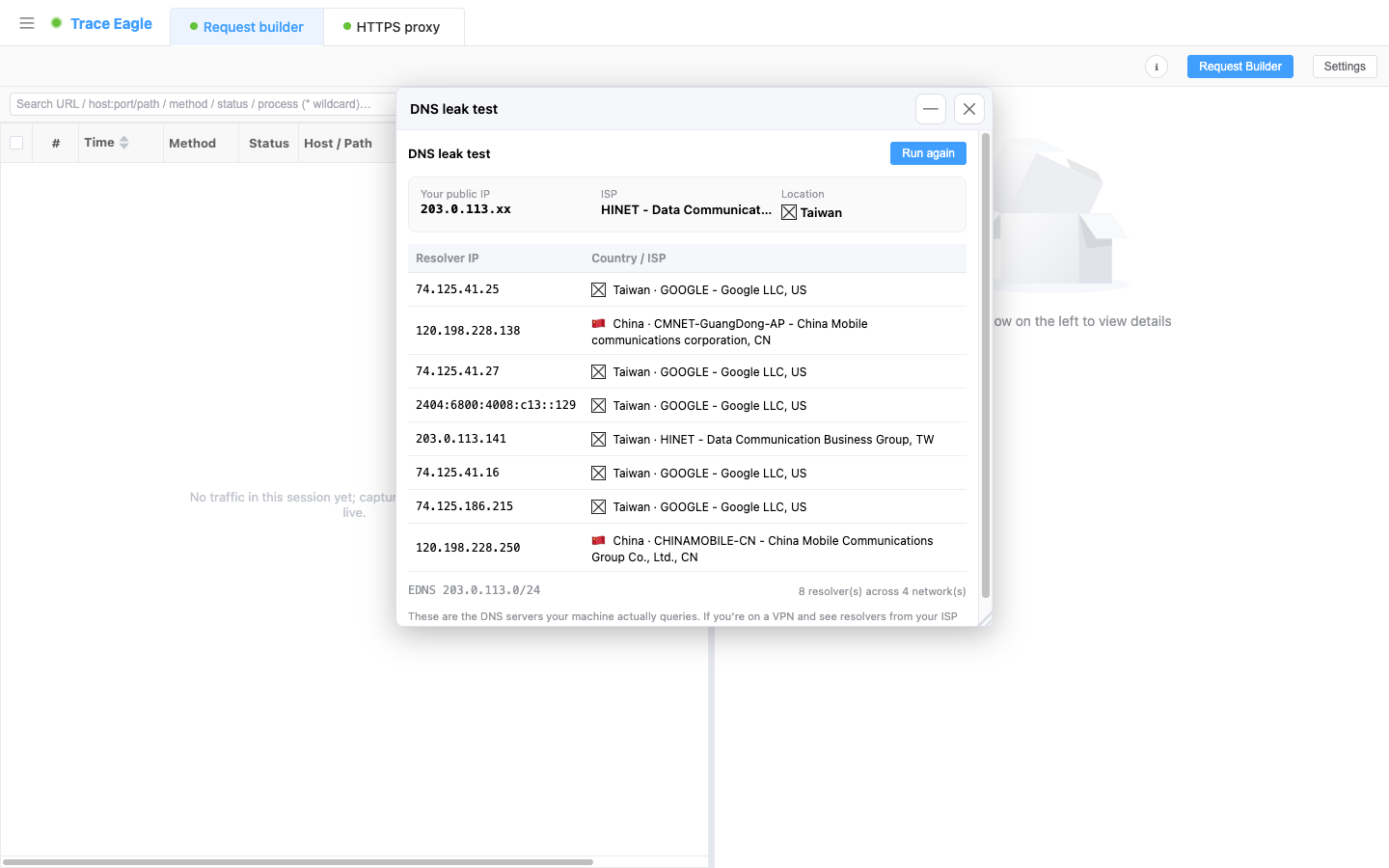
Abschnitt betitelt „4. DNS-Leak-Test: geht Ihr DNS wirklich durch den Tunnel?“Sie haben ein VPN eingeschaltet und der Verkehr läuft durch den Tunnel, aber folgen die DNS-Anfragen auch mit? Sehen Sie auf einen Blick die ausgehenden DNS-Resolver, die der Rechner tatsächlich verwendet:
- Listet die Resolver auf, die Domainnamen wirklich für Sie auflösen, mit IP, Land und Betreiber jedes einzelnen.
- Wie viele Netze diese Resolver umfassen, Ihre ausgehende öffentliche IP und deren Zuordnung sowie, falls vorhanden, die in DNS-Anfragen mitgeführte Client-Subnet-Information.
- Berichtet die Fakten getreu und fällt kein Rot- / Grün-Urteil, sondern überlässt die Einschätzung Ihnen, da es von Ihren Erwartungen abhängt, ob es als Leck gilt:
Wenn Sie bei aktivem VPN hier einen lokalen Betreiber oder einen Resolver aus einem anderen Land sehen, lecken die DNS-Anfragen außerhalb des Tunnels.
Vollständig eigenständig: ein interner Test, der Sie nicht auf eine Online-Testseite schickt und sich auf keine Leak-Test-Website von Drittanbietern stützt, sodass er in Offline- / Intranet-Umgebungen genauso funktioniert.
5. Wann Sie es einsetzen
Abschnitt betitelt „5. Wann Sie es einsetzen“- Das Netzwerk ist plötzlich abgebrochen und Sie möchten in einem Schritt festnageln, welches Glied ausgefallen ist, statt jedes einzeln zu testen.
- Jede App verliert nach dem Stopp von Mitschnitt / VPN den Netzwerkzugang, höchstwahrscheinlich ein hinterlassener Proxy, hier per Klick aufgeräumt.
- Sie sind mit dem WLAN verbunden, können aber keine Seiten öffnen, und vermuten ein Anmeldeportal.
- Latenz, Jitter und Verlust einer Verbindung über die Zeit beobachten; TCP-Ping für die Erreichbarkeit auf Portebene nutzen, wenn ICMP blockiert ist.
- Bei Nutzung eines VPN oder Proxys prüfen, ob DNS ebenfalls durch den Tunnel geht und wessen DNS der Rechner tatsächlich verwendet.
Zurück zu Proxy-Mitschnitt · Verwandt: Verbindungstabelle · Host-Details