
Diagnostica di rete
La rete smette all’improvviso di funzionare: è la scheda di rete, il router, la connessione a banda larga, il DNS o un proxy ad aver fallito, oppure sei stato reindirizzato a una pagina di accesso? Invece di provarli uno per uno a mano, usa questa suite diagnostica per fare tutto in un unico posto: un autotest a livelli con un solo clic ti dice esattamente quale livello è bloccato, e puoi anche osservare la connettività e verificare se il DNS sta perdendo.
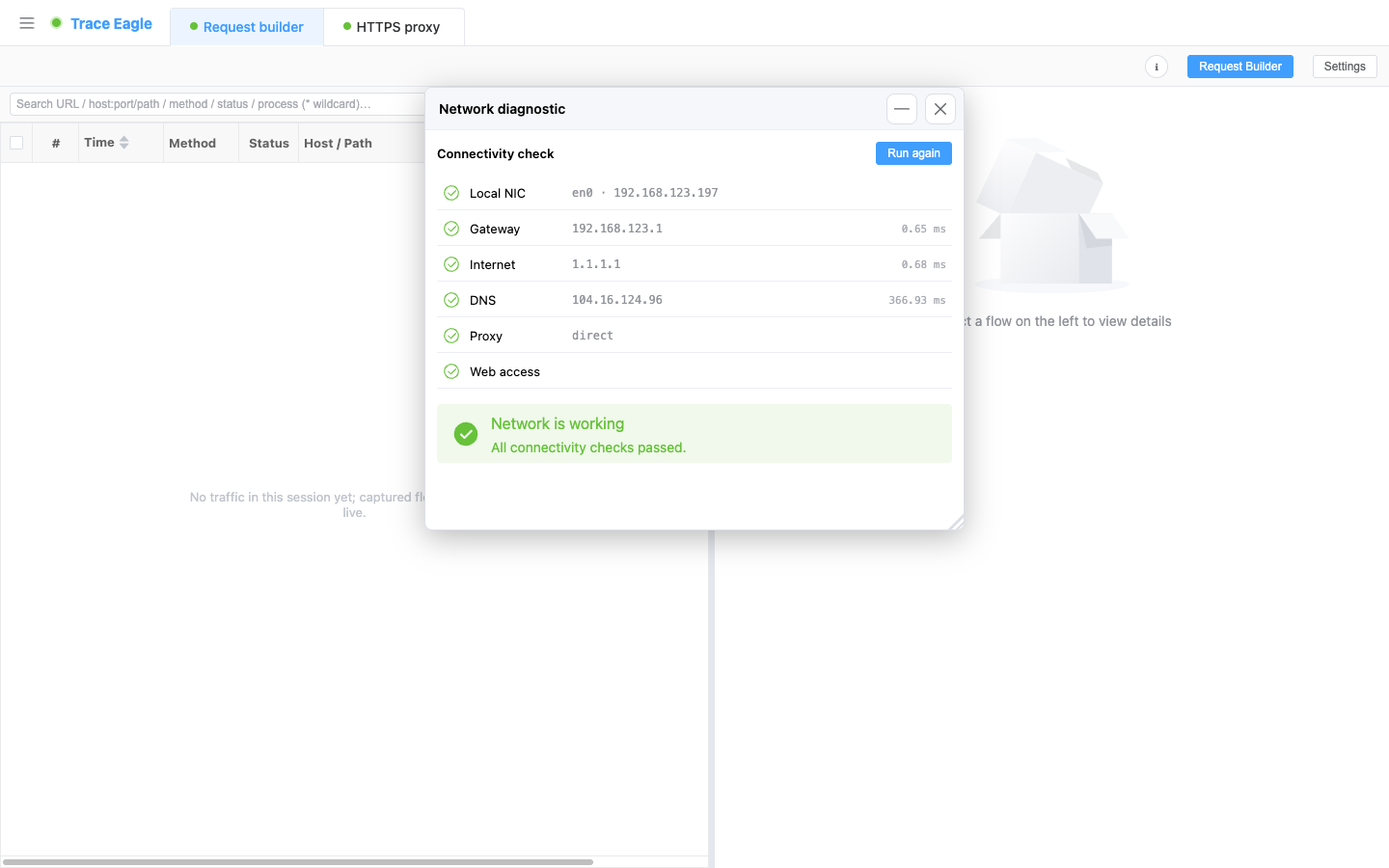
1. Autotest a livelli con un solo clic: individua esattamente “quale livello”
Sezione intitolata “1. Autotest a livelli con un solo clic: individua esattamente “quale livello””Inizia a girare automaticamente all’apertura, controllando dalla scheda di rete della macchina fino all’accesso alla pagina web, livello per livello, con risultati in tempo reale, ciascun passo con il suo stato (superato / avviso / fallito):
- Scheda di rete locale: se è presente una scheda di rete utilizzabile e un IP.
- Gateway predefinito: se l’hop verso il router / la rete locale è raggiungibile, distinguendo un problema “locale / router” da uno “banda larga / a monte”.
- Connettività pubblica: sonda direttamente internet per IP senza DNS (funziona anche quando ICMP è bloccato).
- Risoluzione DNS: se i nomi di dominio si risolvono normalmente in IP e con quale velocità.
- Impostazioni proxy: se la configurazione proxy della macchina è integra (vedi il punto in evidenza qui sotto).
- Accesso alla pagina web: se le pagine si aprono normalmente, oppure vengono intercettate o finiscono su un portale di autenticazione che richiede l’accesso (quello in cui sei connesso al Wi-Fi ma devi prima autenticarti).
Al termine, fornisce una conclusione più un suggerimento di correzione in una sola riga, indicando direttamente l’anello della catena che si è rotto: “scheda di rete / router / banda larga / DNS / proxy / portale di autenticazione”, così non devi tirare a indovinare livello per livello. Puoi rieseguire il controllo in qualsiasi momento.
2. In evidenza: trova e rimuove automaticamente i “proxy residui”
Sezione intitolata “2. In evidenza: trova e rimuove automaticamente i “proxy residui””Questa è la trappola in cui gli utenti di cattura e VPN cadono più facilmente e che è più difficile da autodiagnosticare: uno strumento modifica il proxy di sistema, poi esce in modo anomalo e lascia un proxy residuo che punta a una porta chiusa, così ogni app perde l’accesso alla rete senza una causa evidente.
La Diagnostica di rete rileva e rimuove automaticamente questo tipo di proxy residuo (ripulendo insieme sia il lato macchina sia il lato sistema / browser) e segnala “ripristinato”; i proxy in uso normale vengono solo segnalati, non toccati.
Quando la rete cade nell’istante in cui interrompi la cattura, questo passo è l’autosoccorso più rapido. Gli strumenti comuni di solito ti dicono soltanto “impossibile connettersi” e non rimuovono per te la causa alla radice.
3. Sonda di connettività: un dato host è raggiungibile, e con quale latenza
Sezione intitolata “3. Sonda di connettività: un dato host è raggiungibile, e con quale latenza”Per tenere d’occhio un collegamento, o confermare se un host è raggiungibile, usa la sonda di connettività: invia sonde in continuazione e traccia la curva di latenza in tempo reale.
- Due metodi di sonda: ICMP ping (il ping tradizionale); e TCP ping, che sonda una porta specificata (come la 443) e misura comunque la raggiungibilità a livello di porta anche quando ICMP è bloccato da un firewall.
- Statistiche in tempo reale: inviati / ricevuti / tasso di perdita, latenza più recente / media / minima / massima, e jitter (la fluttuazione tra latenze adiacenti).
- Curva di latenza: uno sparkline in tempo reale mostra l’andamento recente, con i punti di fallimento visibili a colpo d’occhio, seguito da un elenco di dettaglio per singola sonda più sotto.
- Intervallo di sonda regolabile: sonda ad alta frequenza per osservare il jitter, oppure a bassa frequenza per presidiare un collegamento nel lungo periodo; puoi anche impostare un numero fisso di sonde.
- Comodo: la sonda ICMP funziona subito, e nei rari ambienti in cui ICMP non può essere inviato, l’app ti guida a passare al TCP ping per la raggiungibilità a livello di porta; puoi aprire più finestre contemporaneamente per osservare in parallelo bersagli diversi, e puoi anche avviare la sonda direttamente da un record di cattura, con il bersaglio riportato.
4. Test di fuga DNS: il tuo DNS passa davvero attraverso il tunnel?
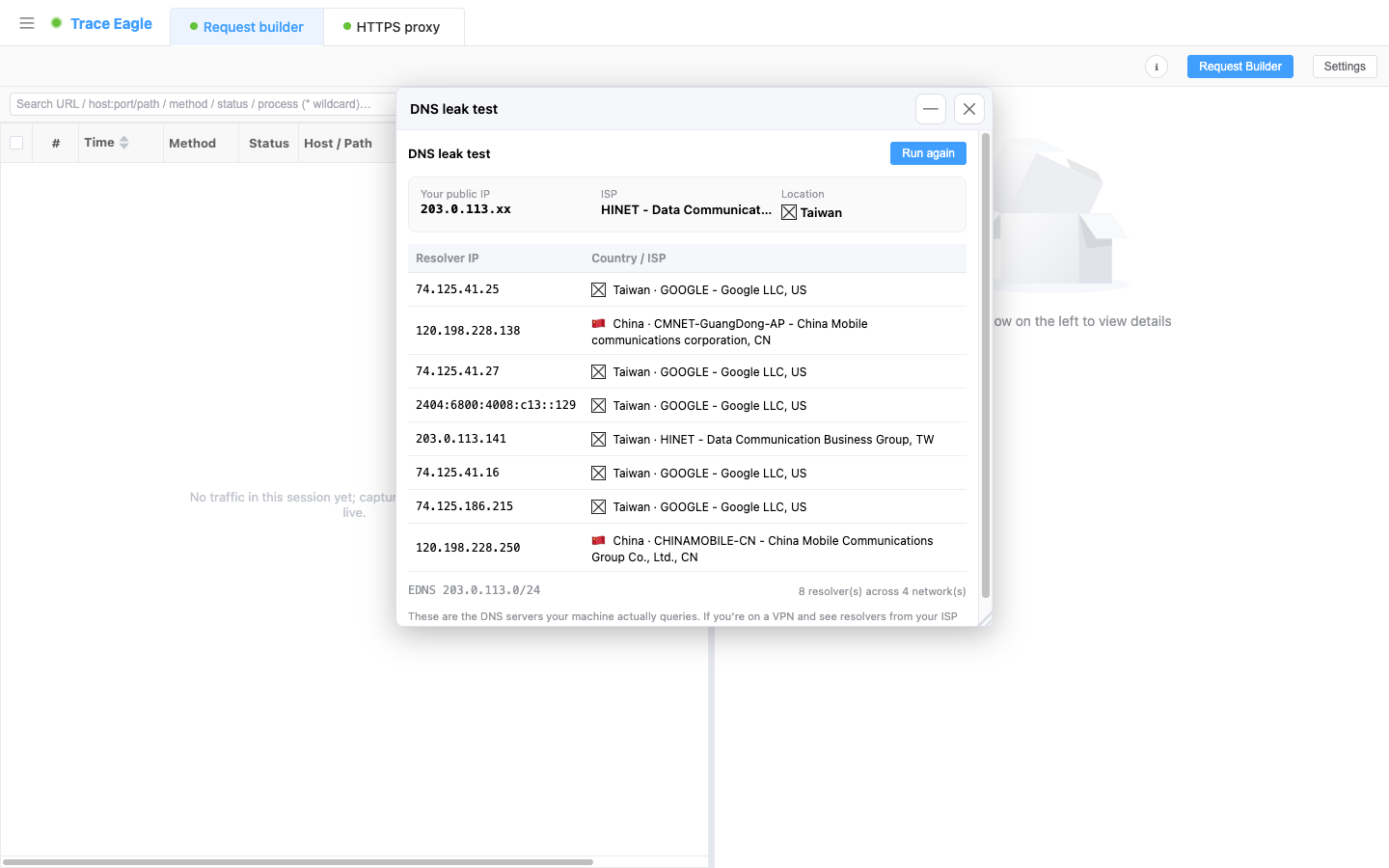
Sezione intitolata “4. Test di fuga DNS: il tuo DNS passa davvero attraverso il tunnel?”Hai attivato una VPN e il traffico passa attraverso il tunnel, ma anche le query DNS lo seguono? Vedi a colpo d’occhio i resolver DNS in uscita che la macchina sta effettivamente usando:
- Elenca i resolver che stanno effettivamente risolvendo i nomi di dominio per te, con IP, paese e operatore di ciascuno.
- Quante reti questi resolver attraversano, il tuo IP pubblico in uscita e la sua titolarità, e, se presenti, le informazioni sulla subnet del client trasportate nelle query DNS.
- Riporta i fatti fedelmente e non emette alcun giudizio rosso / verde, lasciando a te la decisione, poiché se conti come fuga dipende dalle tue aspettative:
Mentre usi una VPN, se qui vedi un operatore locale o un resolver di un altro paese, le query DNS stanno uscendo dal tunnel.
Completamente autonomo: un test interno che non ti manda su alcuna pagina di test online e non si affida ad alcun sito web di terze parti per il test delle fughe, così funziona allo stesso modo in ambienti offline / intranet.
5. Quando usarlo
Sezione intitolata “5. Quando usarlo”- La rete è caduta all’improvviso e vuoi individuare in un solo passo quale anello ha fallito, invece di testarli uno per uno a mano.
- Ogni app perde l’accesso alla rete dopo l’interruzione della cattura / VPN, molto probabilmente un proxy residuo, rimosso qui con un solo clic.
- Sei connesso al Wi-Fi ma non riesci ad aprire le pagine, e sospetti un portale di autenticazione.
- Monitorare latenza, jitter e perdita di un collegamento nel tempo; usa il TCP ping per la raggiungibilità a livello di porta quando ICMP è bloccato.
- Quando usi una VPN o un proxy, verificare se anche il DNS passa attraverso il tunnel, e di chi è il DNS che la macchina sta effettivamente usando.
Torna a Cattura tramite proxy · Correlati: Tabella delle connessioni · Dettagli host