
Diagnóstico de Rede
A rede parou de funcionar de repente: foi a placa de rede, o roteador, a banda larga, o DNS ou um proxy que falhou, ou você foi redirecionado para uma página de login? Em vez de testar cada um à mão, use este conjunto de diagnóstico para investigar tudo em um só lugar: uma autoverificação por camadas com um clique diz exatamente qual camada travou, e você também pode acompanhar a conectividade e verificar se o DNS está vazando.
1. Autoverificação por camadas com um clique: localize exatamente “qual camada”
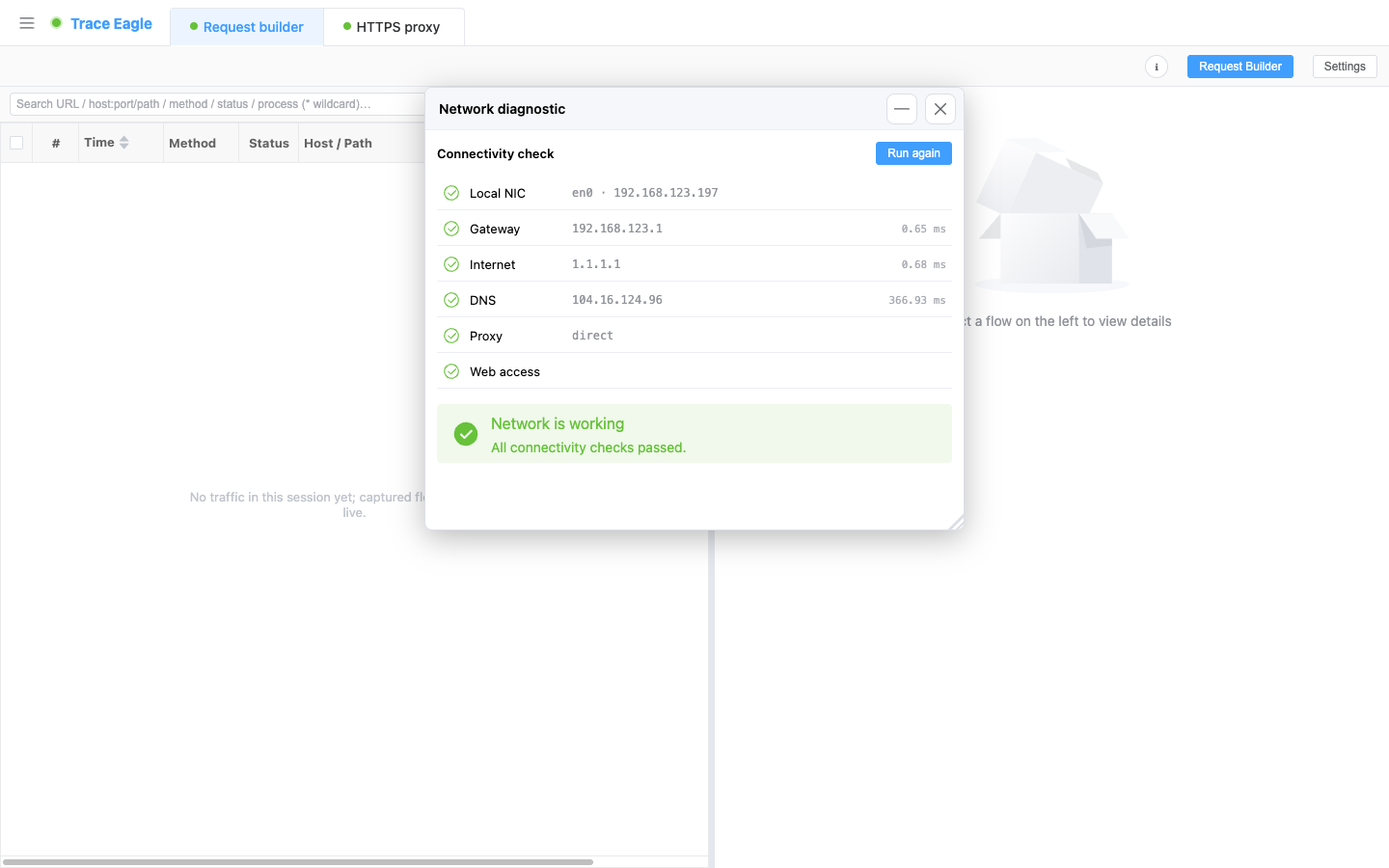
Seção intitulada “1. Autoverificação por camadas com um clique: localize exatamente “qual camada””Ela começa a rodar automaticamente ao abrir, verificando desde a placa de rede da máquina até o acesso a páginas web, camada por camada, com resultados em tempo real, cada etapa carregando um status (aprovado / aviso / falha):
- Placa de rede local: se há uma placa de rede e um IP utilizáveis.
- Gateway padrão: se o salto até o roteador / rede local é alcançável, distinguindo um problema “local / roteador” de um problema “banda larga / upstream”.
- Conectividade pública: sonda a internet pública diretamente por IP, sem DNS (funciona mesmo quando o ICMP está bloqueado).
- Resolução DNS: se os nomes de domínio resolvem para IPs normalmente, e com que rapidez.
- Configurações de proxy: se a configuração de proxy da máquina está saudável (veja o destaque abaixo).
- Acesso a páginas web: se as páginas abrem normalmente, ou são interceptadas ou caem em um portal de autenticação que exige login (aquele tipo em que você está conectado ao Wi-Fi mas precisa fazer login primeiro).
Ao terminar, dá uma conclusão em uma linha mais uma sugestão de correção, apontando diretamente para o elo da cadeia que quebrou: “placa de rede / roteador / banda larga / DNS / proxy / portal de autenticação”, para que você não tenha que adivinhar camada por camada. Você pode reverificar a qualquer momento.
2. Destaque: encontrar e limpar automaticamente “proxies residuais”
Seção intitulada “2. Destaque: encontrar e limpar automaticamente “proxies residuais””Esta é a armadilha em que usuários de captura e VPN caem com mais facilidade e que é mais difícil de autodiagnosticar: uma ferramenta muda o proxy do sistema, depois sai de forma anormal e deixa para trás um proxy residual apontando para uma porta fechada, então todo aplicativo perde o acesso à rede sem causa aparente.
O Diagnóstico de Rede detecta e limpa automaticamente esse tipo de proxy residual (limpando tanto a máquina quanto o lado do sistema / navegador juntos) e informa “restaurado”; proxies em uso normal são apenas reportados, não alterados.
Quando a rede cai no instante em que a captura para, esta etapa é o autossocorro mais rápido. As ferramentas comuns geralmente só dizem “não foi possível conectar” e não limpam a causa raiz para você.
3. Sonda de conectividade: um host está alcançável, e com que latência
Seção intitulada “3. Sonda de conectividade: um host está alcançável, e com que latência”Para ficar de olho em um enlace, ou confirmar se um host está alcançável, use a sonda de conectividade: ela envia sondas continuamente e traça a curva de latência em tempo real.
- Dois métodos de sonda: ICMP ping (ping tradicional); e TCP ping, que sonda uma porta especificada (como a 443) e ainda mede a alcançabilidade no nível da porta quando o ICMP está bloqueado por um firewall.
- Estatísticas em tempo real: enviados / recebidos / taxa de perda, latência mais recente / média / mínima / máxima, e jitter (a flutuação entre latências adjacentes).
- Curva de latência: um minigráfico em tempo real mostra a tendência recente, com pontos de falha visíveis num relance, seguido de uma lista de detalhes por sonda abaixo.
- Intervalo de sonda ajustável: sonde em alta frequência para observar o jitter, ou em baixa frequência para guardar um enlace no longo prazo; você também pode definir um número fixo de sondas.
- Prático: a sondagem ICMP funciona de imediato, e no ambiente ocasional em que o ICMP não pode ser enviado, o aplicativo orienta você a mudar para o TCP ping para alcançabilidade no nível da porta; você pode abrir várias janelas de uma vez para observar alvos diferentes em paralelo, e também pode iniciar a sondagem direto de um registro de captura, com o alvo já preenchido.
4. Teste de vazamento de DNS: seu DNS está realmente passando pelo túnel?
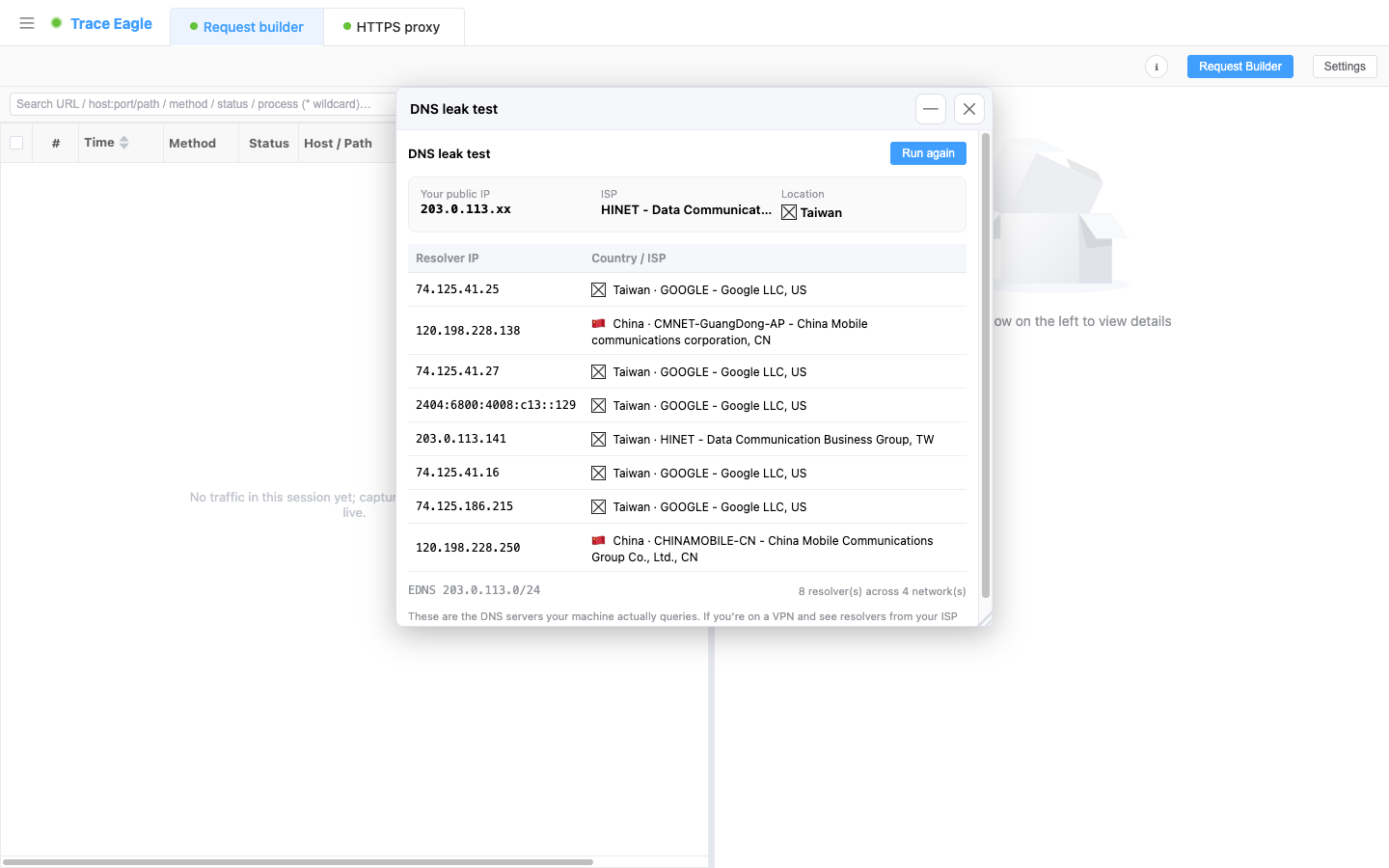
Seção intitulada “4. Teste de vazamento de DNS: seu DNS está realmente passando pelo túnel?”Você ativou uma VPN e o tráfego está passando pelo túnel, mas as consultas DNS estão seguindo junto também? Veja num relance os resolvedores DNS de saída que a máquina está de fato usando:
- Lista os resolvedores que estão de fato resolvendo nomes de domínio para você, com o IP, o país e a operadora de cada um.
- Quantas redes esses resolvedores abrangem, seu IP público de saída e a quem ele pertence, e, se presente, a informação de sub-rede do cliente carregada nas consultas DNS.
- Reporta os fatos fielmente e não faz nenhum julgamento vermelho / verde, deixando a decisão com você, já que se isso conta como vazamento depende das suas expectativas:
Ao usar uma VPN, se você vir aqui uma operadora local ou um resolvedor de outro país, as consultas DNS estão vazando para fora do túnel.
Totalmente autossuficiente: um teste interno que não o manda para nenhuma página de teste online e não depende de nenhum site de teste de vazamento de terceiros, então funciona da mesma forma em ambientes offline / de intranet.
5. Quando usá-lo
Seção intitulada “5. Quando usá-lo”- A rede caiu de repente e você quer identificar em um só passo qual elo falhou, em vez de testar cada um à mão.
- Todo aplicativo perde o acesso à rede depois que a captura / VPN para, muito provavelmente um proxy residual, limpo aqui com um clique.
- Você está conectado ao Wi-Fi mas não consegue abrir páginas, e suspeita de um portal de autenticação.
- Acompanhar a latência, o jitter e a perda de um enlace ao longo do tempo; use o TCP ping para alcançabilidade no nível da porta quando o ICMP estiver bloqueado.
- Ao usar uma VPN ou proxy, verificar se o DNS também está passando pelo túnel, e de quem é o DNS que a máquina está de fato usando.
Voltar a Captura por proxy · Relacionado: Tabela de conexões · Detalhes do host