
Диагностика сети
Сеть внезапно перестала работать: дело в сетевой карте, роутере, широкополосном подключении, DNS или прокси, который отказал, или вас перенаправили на страницу входа? Вместо того чтобы проверять каждое звено вручную, используйте этот диагностический набор, чтобы разобраться в одном месте: самопроверка по уровням в один клик точно скажет, на каком уровне затык, а ещё можно наблюдать за связностью и проверять, не утекает ли DNS.
1. Самопроверка по уровням в один клик: точно определить, «на каком уровне»
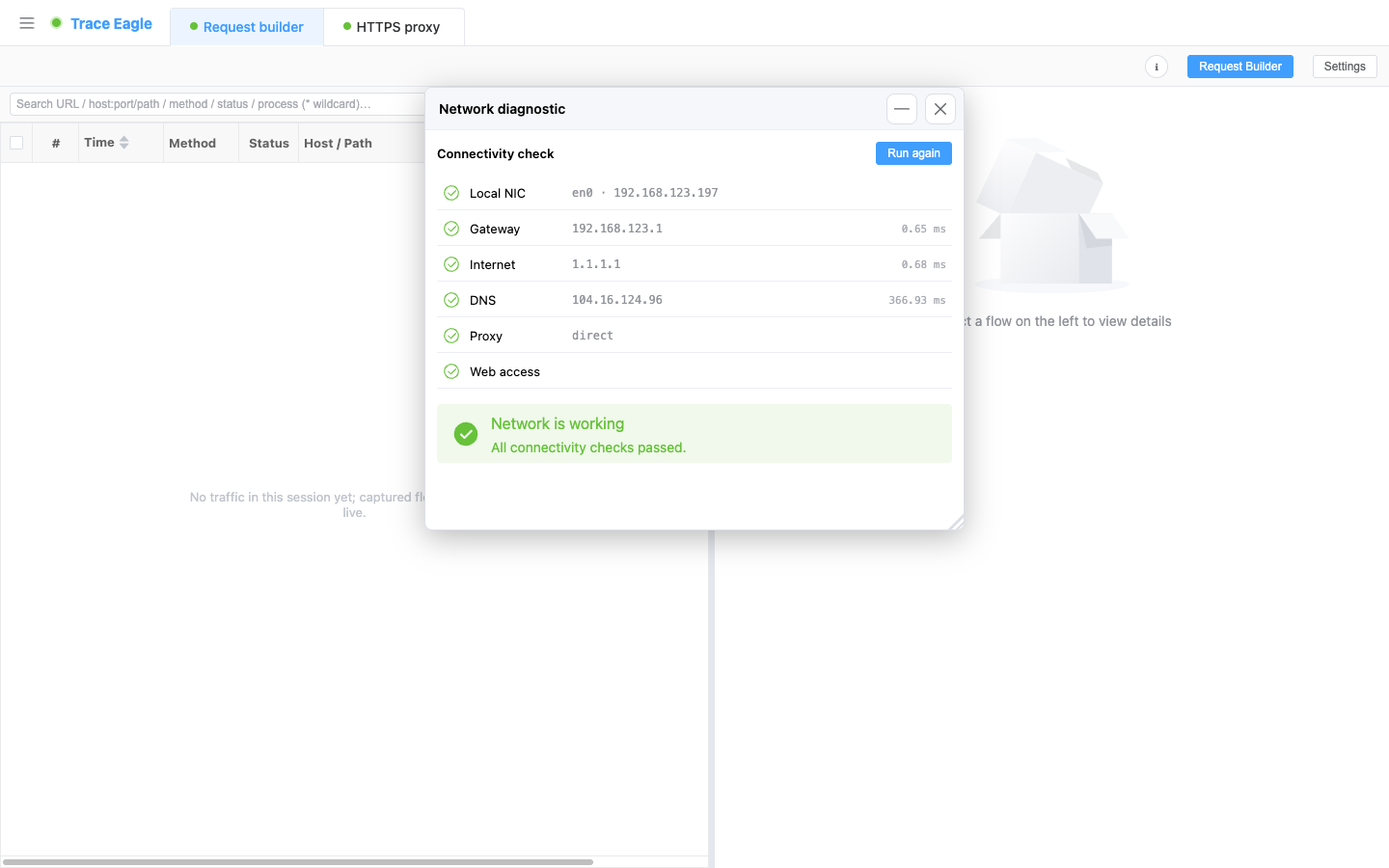
Заголовок раздела «1. Самопроверка по уровням в один клик: точно определить, «на каком уровне»»Она начинает работать автоматически при открытии, проверяя весь путь от сетевой карты машины до доступа к веб-страницам, слой за слоем, с результатами в реальном времени, каждый шаг несёт статус (пройдено / предупреждение / провалено):
- Локальная сетевая карта: есть ли рабочая сетевая карта и IP.
- Шлюз по умолчанию: доступен ли переход до роутера / локальной сети, отличая проблему «локальная сеть / роутер» от проблемы «широкополосное подключение / вышестоящий провайдер».
- Публичная связность: зондирует публичный интернет напрямую по IP без DNS (работает, даже когда ICMP заблокирован).
- Разрешение DNS: разрешаются ли доменные имена в IP нормально и с какой скоростью.
- Настройки прокси: здоровы ли настройки прокси на машине (см. выделенный пункт ниже).
- Доступ к веб-страницам: открываются ли страницы нормально, или их перехватывают, или срабатывает портал аутентификации, требующий входа (случай, когда вы подключены к Wi-Fi, но сначала нужно войти).
По завершении даётся однострочный вывод плюс предложение по исправлению, указывающее прямо на то звено цепочки, которое сломалось: «сетевая карта / роутер / широкополосное подключение / DNS / прокси / портал аутентификации», так что гадать по уровням не придётся. Перепроверить можно в любой момент.
2. Выделенная особенность: автоматически находит и убирает «оставшиеся прокси»
Заголовок раздела «2. Выделенная особенность: автоматически находит и убирает «оставшиеся прокси»»Это ловушка, в которую пользователи захвата и VPN попадают легче всего и которую труднее всего диагностировать самостоятельно: инструмент меняет системный прокси, затем завершается аварийно и оставляет оставшийся прокси, указывающий на закрытый порт, из-за чего все приложения теряют доступ к сети без очевидной причины.
Диагностика сети автоматически обнаруживает и убирает такой оставшийся прокси (очищая одновременно и машину, и системную / браузерную стороны) и сообщает «восстановлено»; прокси, находящиеся в нормальном использовании, только упоминаются, но не трогаются.
Когда сеть отваливается в момент остановки захвата, этот шаг — самый быстрый способ самоспасения. Обычные инструменты, как правило, только сообщают «нет соединения» и не убирают первопричину за вас.
3. Зонд связности: доступен ли данный хост и с какой задержкой
Заголовок раздела «3. Зонд связности: доступен ли данный хост и с какой задержкой»Чтобы следить за каналом или подтвердить, доступен ли хост, используйте зонд связности: он непрерывно отправляет пробы и строит кривую задержки в реальном времени.
- Два метода зондирования: ICMP ping (традиционный ping); и TCP ping, который зондирует указанный порт (например, 443) и всё равно измеряет доступность на уровне порта, даже когда ICMP заблокирован файрволом.
- Статистика в реальном времени: отправлено / получено / доля потерь, последняя / средняя / минимальная / максимальная задержка и джиттер (колебание между соседними значениями задержки).
- Кривая задержки: спарклайн в реальном времени показывает недавний тренд, точки сбоев видны с первого взгляда, ниже — подробный список по каждому зондированию.
- Настраиваемый интервал зондирования: зондируйте с высокой частотой, чтобы наблюдать за джиттером, или с низкой частотой, чтобы наблюдать за каналом долгосрочно; можно также задать фиксированное число зондирований.
- Удобно: ICMP-зондирование работает из коробки, а в редких окружениях, где ICMP отправить не получается, приложение подскажет переключиться на TCP ping для доступности на уровне порта; можно открыть несколько окон одновременно, чтобы параллельно наблюдать за разными целями, а также можно начать зондирование прямо из записи захвата, с переносом цели.
4. Проверка утечки DNS: действительно ли ваш DNS идёт через туннель?
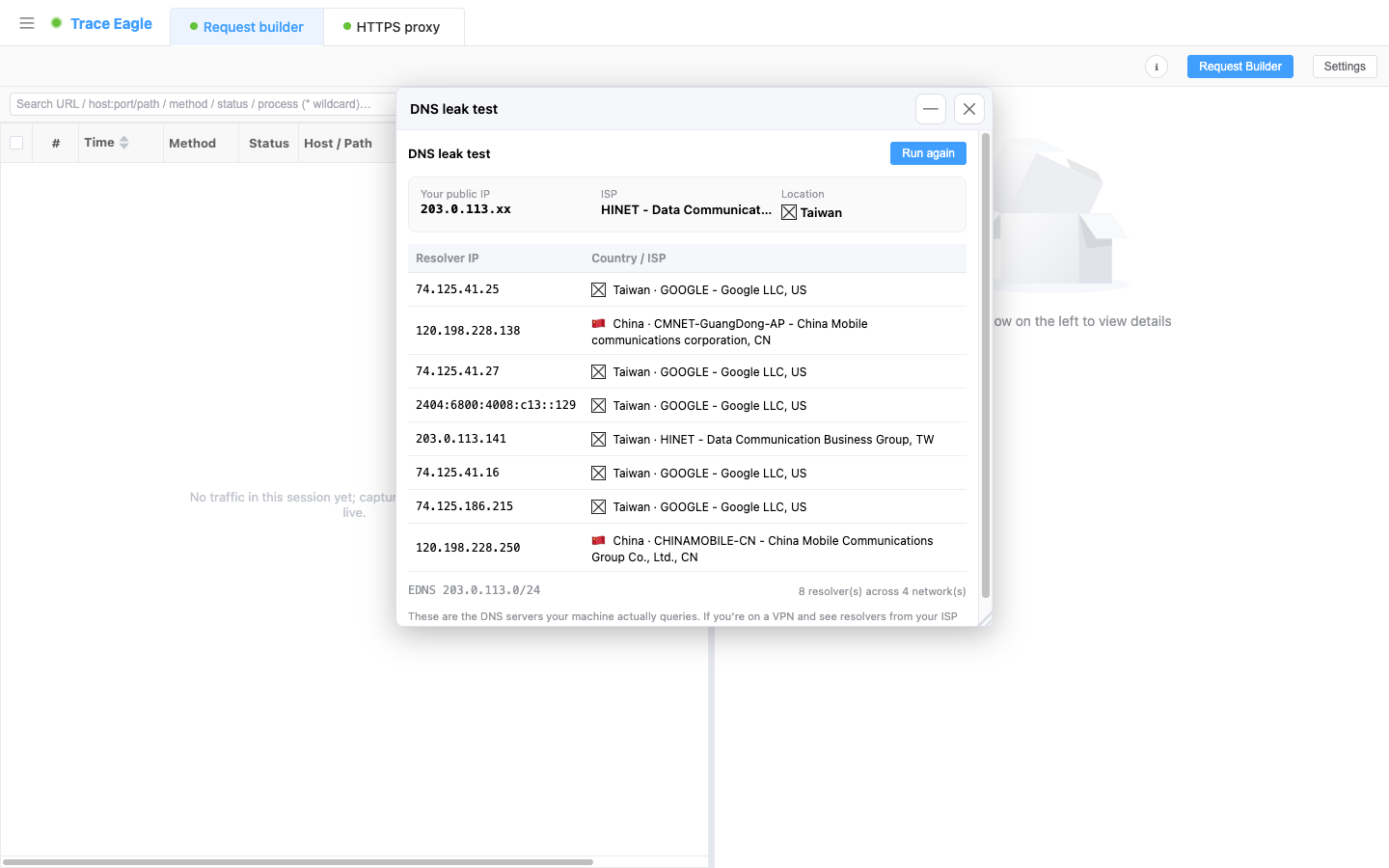
Заголовок раздела «4. Проверка утечки DNS: действительно ли ваш DNS идёт через туннель?»Вы включили VPN, и трафик идёт через туннель, но следуют ли за ним и DNS-запросы? Увидьте с первого взгляда исходящие DNS-резолверы, которые реально использует машина:
- Перечисляет резолверы, реально разрешающие для вас доменные имена, с IP, страной и оператором каждого.
- Сколько сетей охватывают эти резолверы, ваш исходящий публичный IP и его принадлежность, а также, если присутствует, информацию о клиентской подсети, передаваемой в DNS-запросах.
- Добросовестно сообщает факты и не даёт оценку красное/зелёное, оставляя решение за вами, поскольку считается ли это утечкой, зависит от ваших ожиданий:
При использовании VPN, если вы видите здесь локального оператора или резолвер из другой страны, DNS-запросы утекают за пределы туннеля.
Полностью автономно: собственная проверка, которая не отправляет вас на какую-либо онлайн-страницу тестирования и не полагается ни на какой сторонний сайт проверки утечек, поэтому работает одинаково и в офлайн- / интранет-окружениях.
5. Когда это использовать
Заголовок раздела «5. Когда это использовать»- Сеть внезапно отвалилась, и вы хотите точно определить в один шаг, какое звено сломалось, вместо проверки каждого вручную.
- Все приложения теряют доступ к сети после остановки захвата / VPN, скорее всего, оставшийся прокси, убирается здесь в один клик.
- Вы подключены к Wi-Fi, но не можете открыть страницы, и подозреваете портал аутентификации.
- Наблюдение за задержкой, джиттером и потерями канала во времени; используйте TCP ping для доступности на уровне порта, когда ICMP заблокирован.
- При использовании VPN или прокси проверьте, идёт ли DNS тоже через туннель, и чей DNS реально использует машина.
Назад к Захвату через прокси · Смотрите также: Таблица соединений · Досье хоста