Elements: canlı incele ve düzenle
Sayfanın canlı DOM ağacı; hesaplanmış stiller, kalıtım ve kutu modeli ile. Bir değeri değiştir, cihaz anında yeniden çizsin — mobil yerleşim hatasına giden en kısa yol.
Kendi tarayıcında F12’ye basmak gibi, ama gerçek bir iPhone ya da Android’de açık sayfalar üzerinde: tarayıcı sekmeleri veya uygulama içine gömülü WebView / H5. Öğe incelemesi, konsol hataları, kaynak kesme noktaları, ağ istekleri, çerezler ve yerel depolama.

Aşağıdakilerin hepsi telefonda sayfa ayıklamanın sıradan günü. Sol sütun, işlerin genelde nasıl yürüdüğü.
| Yapmak istediğin şey | Alışılmış yol | Web denetleyici ile |
|---|---|---|
| Yerleşim yalnızca telefonda bozuluyor | Düzeltmeyi tahmin et, yeniden derle, yayına al, yine bak | Öğeyi ve CSS’i canlı değiştir, cihazın anında yenilenmesini izle |
| Beyaz ekran ya da hiçbir şey yapmayan bir düğme | Telefonda konsol yok, alert ve log eklemeye başlıyorsun | Sayfanın attığı hatalar ve loglar aynen konsolda |
| Bir isteği hangi JavaScript satırının attığını bulmak | Yakalama isteği gösterir, çağıranı asla | Sources’ta kesme noktaları ve adım adım ilerleme, değişkenler gözünün önünde |
| Çerezlerde ve localStorage’da gerçekte ne olduğunu görmek | İstek başlıklarından tahmin etmek | Tam tablolar — ad, değer, alan, son kullanma, Secure, HttpOnly, SameSite — üstelik düzenlenebilir |
| Uygulamaya gömülü bir H5 sayfasını ayıklamak | Trafiğin içinde kaybolur, bağlanmanın yolu yoktur | Ait olduğu uygulamanın altında listelenir: seç ve sıradan bir sayfa gibi ayıkla |
| Uzaktan hata ayıklamayı bir şekilde çalıştırmak | Platforma göre değişen anahtarlar, gizli girişler, zahmetli adımlar | Tek pencere: cihazı seç, sayfayı seç, Ayıkla’ya bas |
| Trafik ile sayfa durumunu birlikte okumak | Bir yakalama aracı ve bir hata ayıklayıcı, yan yana ama birbirinden kopuk | İkisi tek araçta: çözülmüş istek ve onu gönderen kod |
Kırpılmış bir görüntüleyici değil; masaüstünde kullandığın panellerin aynısı, telefondaki sayfaya bağlı.
Sayfanın canlı DOM ağacı; hesaplanmış stiller, kalıtım ve kutu modeli ile. Bir değeri değiştir, cihaz anında yeniden çizsin — mobil yerleşim hatasına giden en kısa yol.
Sayfanın ürettiği bütün hata ve loglar, üstüne kendi JavaScript’ini o cihazdaki o sayfanın içinde çalıştıran bir komut satırı. alert() ile ayıklama tarihe karıştı.
Yüklenen betikleri ve stil dosyalarını gez, kesme noktaları koy, çağrı yığınında ilerle ve işlerin ters gittiği anda değişkenleri incele.
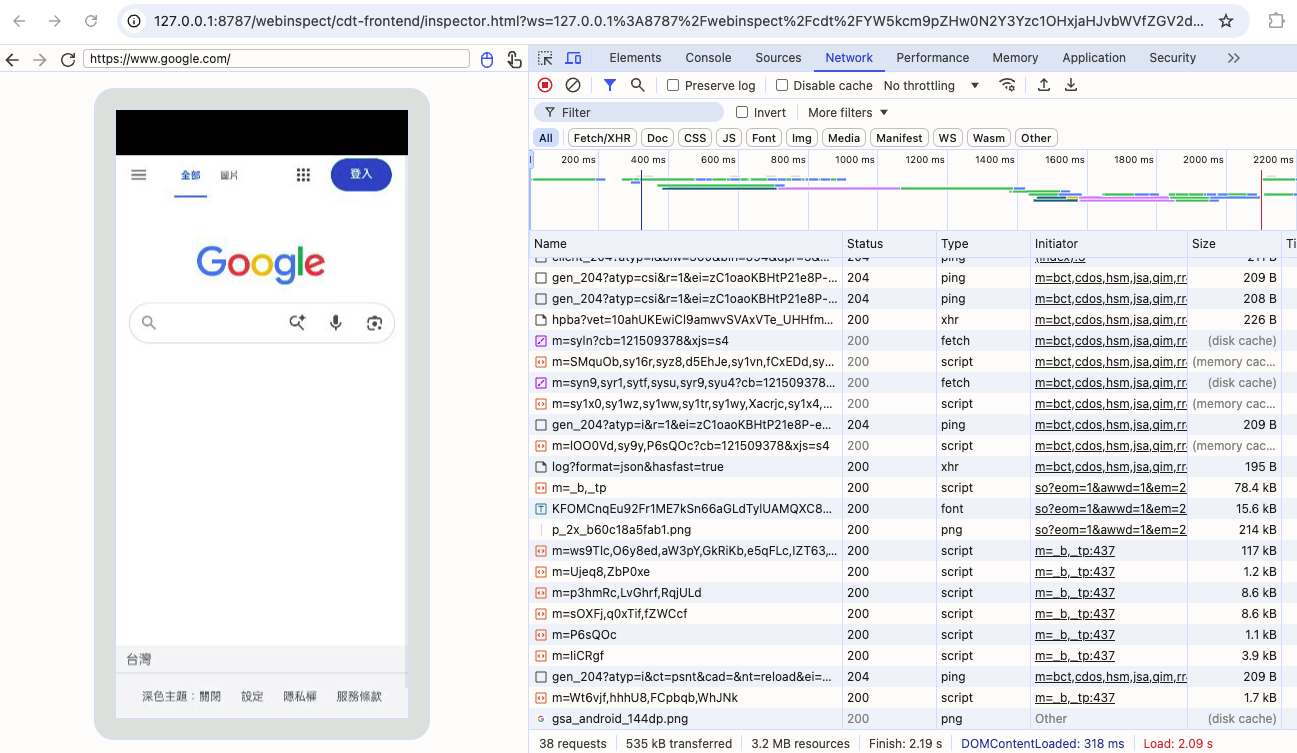
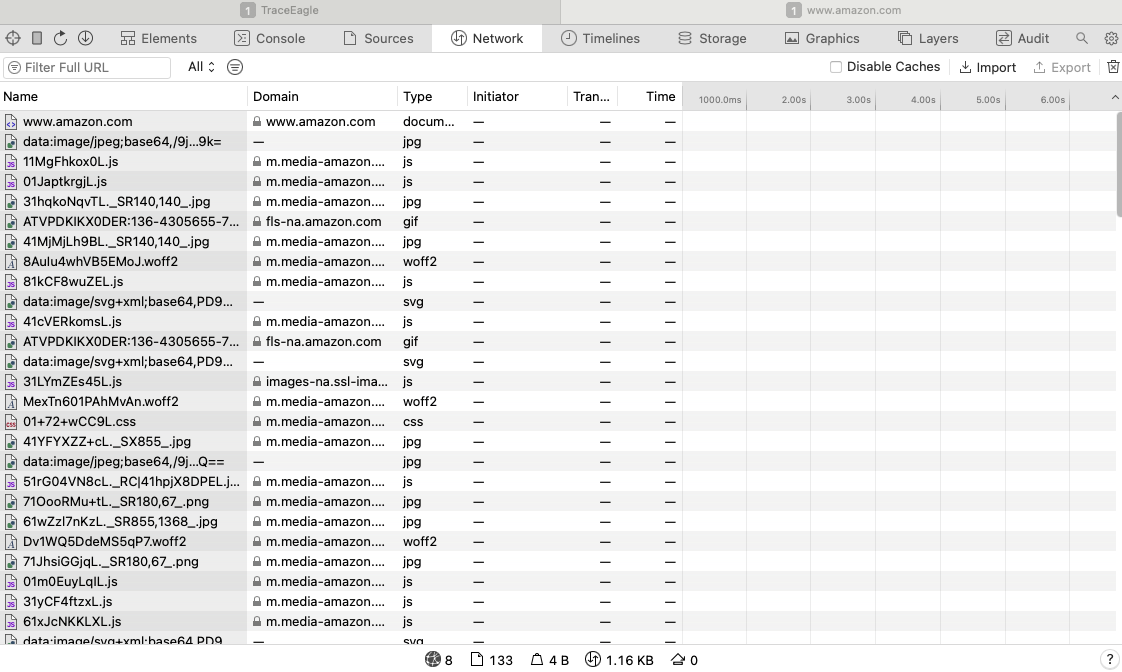
Her istek için durum, tür, kaynak, boyut, zamanlama ve önbellek durumu; ayrıca istek sayısı, aktarılan bayt, DOMContentLoaded ve tam yüklenme süresi toplamları.
Alan adına göre gruplanmış çerezler; son kullanma, Secure, HttpOnly ve SameSite ile birlikte, yanında localStorage ve sessionStorage — oturum hatasını çözmenin en hızlı yolu.
Android’de canlı sayfa panellerin yanında yansıtılır; fareyle tıklayıp kaydırabilirsin. Telefon ile klavye arasında gidip gelmeden, tek ekranda hem incele hem kullan.
Gerçek bir telefonla alınmış gerçek oturumlar — kurgu yok.

Telefonlar, tabletler, emülatörler ve simülatörler; bir de kendi bilgisayarındaki tarayıcı.
| Bu bilgisayar | iOS | Android | |
|---|---|---|---|
| Tarayıcı sekmeleri | ✓ | ✓ | ✓ |
| Uygulama içi sayfalar (WebView / WKWebView / H5) | ✓ | ✓ | ✓ |
| Emülatör / simülatör | — | ✓ | ✓ |
| Öğeleri ve stilleri canlı inceleme ve düzenleme | ✓ | ✓ | ✓ |
| Konsol, kesme noktaları ve adım adım ilerleme | ✓ | ✓ | ✓ |
| Sayfa için ağ şelalesi | ✓ | ✓ | ✓ |
| Çerez / localStorage / sessionStorage | ✓ | ✓ | ✓ |
| Cihaz ekranı panellerin yanında | — | — | ✓ |
| Kurulacak sertifika ve proxy yok | ✓ | ✓ | ✓ |
Aşağıdaki üç blok birbirinin alternatifi: hedefine uyanı yap, o kadar.
Kabloyu tak ve cihazın kilidini açık bırak. Safari için Ayarlar → Safari → Gelişmiş → Web Denetleyicisi’ni, Chrome için Chrome Ayarları → İçerik Ayarları → Web Denetleyicisi’ni aç.
Kabloyu tak ve geliştirici seçeneklerinden USB hata ayıklamayı aç. Emülatörler genelde kablosuz da bulunur.
Chrome ya da Edge’i --remote-debugging-port=9222 ile başlat, sonra sayfa listesinde Yenile’ye bas.
Yalnızca tarayıcı sekmeleri yetiyorsa bunu atla. Kendi uygulaman: Android’de bir kez setWebContentsDebuggingEnabled(true) çağır, iOS 16.4 ve üstünde WKWebView’a isInspectable = true ver. Başkasının uygulaması ya da koda dokunmadan: “Uygulama içindeki sayfaları da dahil et” kutusunu işaretle; açık uygulamaların içindeki sayfalar da listeye gelir — Android’de root gerekir, iOS’ta yalnızca geliştirici imzalı uygulamalarda çalışır.
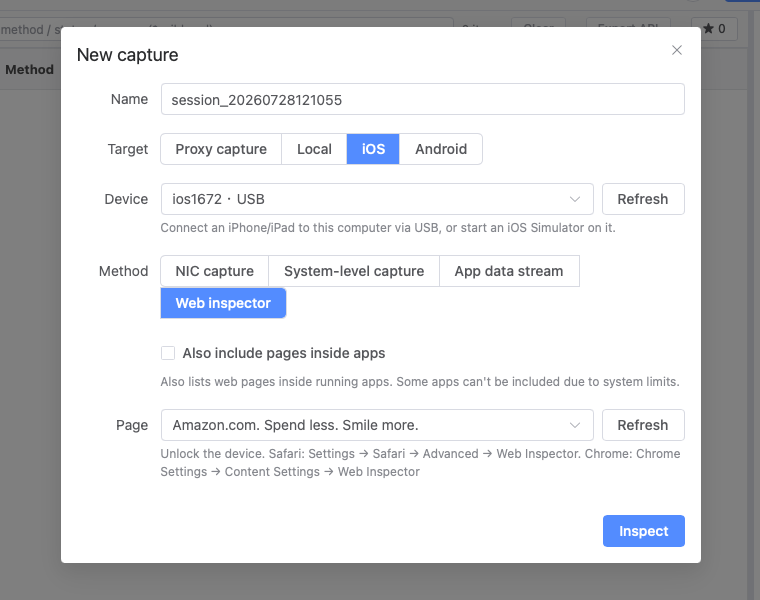
Yeni yakalama → hedef (Bu bilgisayar / iOS / Android) → yöntem “Web denetleyici” → Yenile → sayfayı seç → Inspect. Tarayıcında eksiksiz geliştirici araçları açılır; istediğin kadarını aynı anda açabilirsin.

Uygulamaların çoğu yarı yerel, yarı web. Can sıkan hatalar genelde o gömülü H5 sayfalarında yaşar — ve sıradan araçlar orada sana hiçbir şey vermez.
Sayfa listesi uygulamalara göre düzenlenir; uygulama içindeki ödeme sayfasını bir tarayıcı sekmesinden ilk bakışta ayırır ve tam istediğine bağlanırsın.
«Uygulama içindeki sayfaları da dahil et» seçeneği, o an açık uygulamaların içindeki sayfaları listeye ekler. İşareti kaldır, yine yalnızca tarayıcı sekmeleri kalır.
Uygulamayı yeniden derlemez, hiçbir şey imzalamaz, cihaza yardımcı bir program kurmazsın. Oturum bitince cihaz eski hâline döner.
Sayfayı burada ayıkla, aynı araçla aynı uygulamanın trafiğini yakala: sertifika sabitleyen ya da sistem proxy’sini yok sayan uygulamalarda bile çözülmüş HTTPS.
Telefonu bilgisayara USB ile bağla, Trace Eagle’ı aç, Yeni yakalama → iOS ya da Android → yöntem «Web denetleyici» seç, sayfayı işaretle ve Ayıkla’ya bas. Bilgisayarında, cihazdaki sayfanın canlı DOM ve CSS’ini gösteren eksiksiz bir Elements paneli açılır; oradaki bir değeri değiştirdiğinde telefondaki sayfa anında değişir.
Evet. Hata ayıklamaya zaten izin veren WebView’ler doğrudan listede görünür. Bunu açmayan uygulamalar için «Uygulama içindeki sayfaları da dahil et» kutusunu işaretle; o an açık uygulamaların sayfaları listeye eklenir. Bu, root’lu bir cihaz gerektirir ama hiçbir şey yeniden derlenmez, yeniden paketlenmez ya da kalıcı olarak kurulmaz.
Cihazı tak, kilidini aç ve Ayarlar → Safari → Gelişmiş → Web Denetleyici’yi etkinleştir (ya da Chrome Ayarları → İçerik Ayarları → Web Denetleyici). Ardından Trace Eagle’da cihazı ve sayfayı seçip Ayıkla’ya bas: Elements, Console, Sources, Network, Storage, Layers ve daha fazlasını içeren tam web denetleyici, bilgisayarının tarayıcısında açılır.
Aynı işi ve fazlasını, tek bir pencerede yapar. Tarayıcının uzaktan hata ayıklama sayfası yalnızca Android’deki Chromium hedeflerini tanır; burada iOS, Android ve yerel tarayıcı aynı seçicide toplanır, sayfalar uygulamaya göre gruplanır, gömülü H5 sayfaları bir kutucukla eklenir ve hemen yanında aynı uygulamanın HTTPS trafiğini çözen bir yakalama aracı bulunur.
Sıradan hata ayıklama için hayır: tarayıcı sekmeleri ve zaten izin veren uygulamalar fabrika ayarındaki cihazda çalışır. Yalnızca üçüncü taraf uygulamaların sayfalarını listeye ekleyen ek seçenek root’lu bir Android cihaz ister; iOS’ta hangi uygulamaların dahil edilebileceğine sistem karar verir.
Üçü de gerekmez. Uzaktan web hata ayıklama USB bağlantısı üzerinden yürür: kurulacak proxy, cihaza yüklenecek kök sertifika, uygulamaya eklenecek SDK ya da kitaplık yoktur.
Yakalama “ağda ne gitti” sorusunu yanıtlar: istek, yanıt, başlıklar ve gövde — çözülmüş hâlde. Web denetleyici “sayfa ne yaptı” sorusunu yanıtlar: DOM, stiller, konsol hataları, isteği hangi betiğin attığı ve daha öncesinde çerezlerde ve depolamada ne olduğu. Trace Eagle ikisini de barındırır, böylece araç değiştirmeden aralarında gidip gelirsin.
Android ve yerel tarayıcı oturumları Chrome, Edge veya Brave’de açılır (Trace Eagle bunlardan birini senin için başlatır); iOS oturumları her tarayıcıda çalışır.
Çalışır. Android emülatörleri genellikle kablosuz olarak algılanır, bilgisayarda çalışan iOS simülatörleri de öyle — akış fiziksel cihazdakiyle birebir aynıdır.
Evet. Trace Eagle’ın geri kalanı gibi macOS, Windows ve Linux’ta tamamen ücretsiz; ücretli özellik yok.