
ネットワーク診断
ネットワークが突然使えなくなった。NICなのか、ルーターなのか、回線なのか、DNSなのか、それともプロキシが落ちたのか、あるいはログインページにリダイレクトされたのか。一つずつ手で試すのではなく、この診断スイートを使えば一か所でまとめて切り分けられます。ワンクリックの階層別セルフチェックがどの層で詰まっているかを正確に教えてくれ、さらに疎通の様子を見たり、DNSが漏れていないかを確認したりできます。
1. ワンクリック階層別セルフチェック:「どの層か」を正確に特定
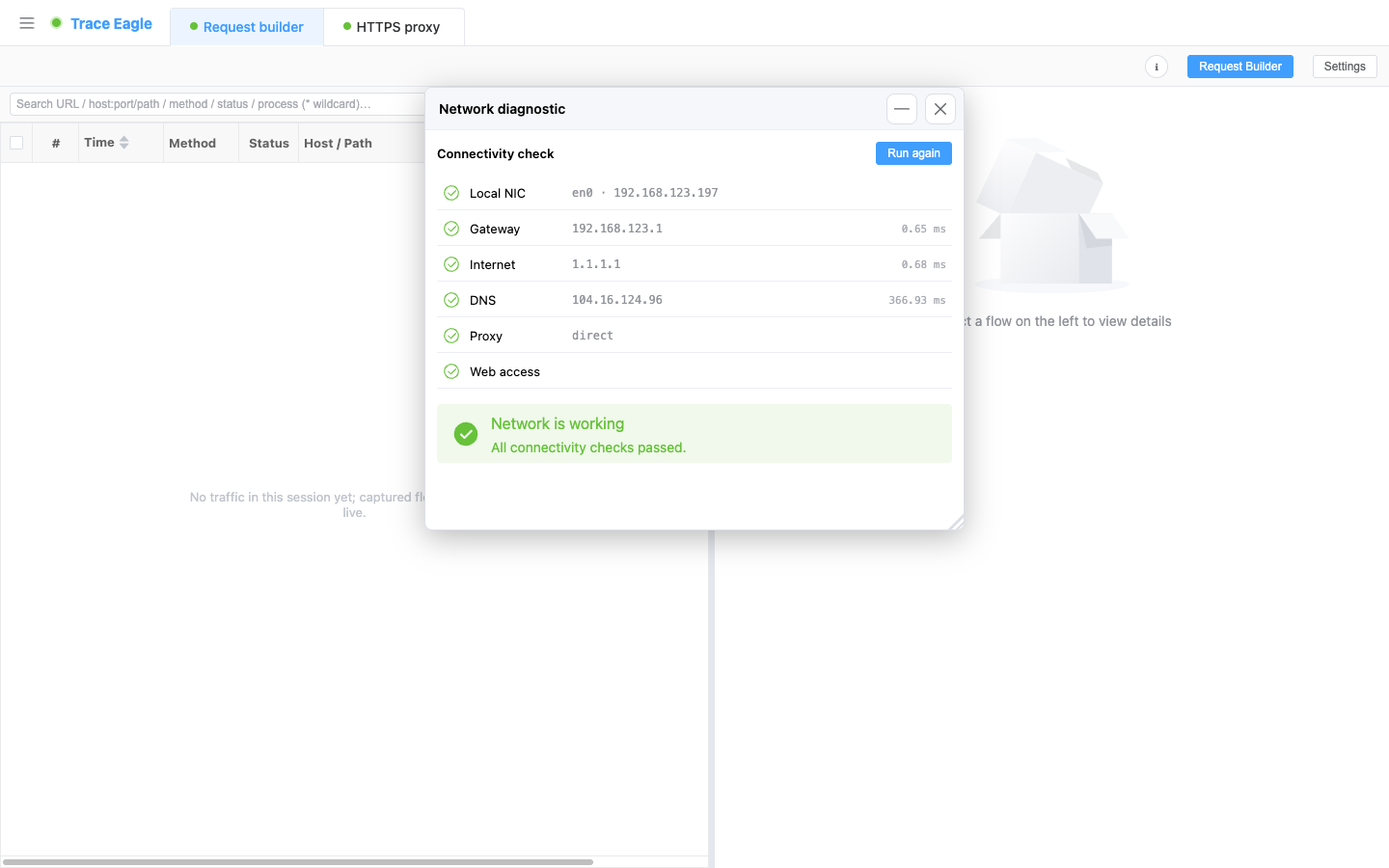
Section titled “1. ワンクリック階層別セルフチェック:「どの層か」を正確に特定”開くと自動的に実行が始まり、本機のNICからWebページアクセスまで、一層ずつ、結果をリアルタイムにチェックします。各ステップにはステータス(合格 / 警告 / 失敗)が付きます。
- ローカルNIC:利用可能なNICとIPがあるか。
- デフォルトゲートウェイ:ルーター / LANへのホップが到達可能か。「ローカル / ルーター」の問題と「回線 / 上流」の問題を切り分けます。
- 公衆網の疎通:DNSを使わずIP直打ちで公衆インターネットを直接プローブします(ICMPがブロックされていても機能します)。
- DNS解決:ドメイン名がIPに正常に解決されるか、そしてその速度。
- プロキシ設定:本機のプロキシ設定が健全か(下記のハイライトを参照)。
- Webページアクセス:ページが正常に開くか、それとも横取りされたり、ログインを要求する認証ポータルに当たったりするか(Wi-Fiにはつながっているのに、まずログインが必要なあのタイプです)。
完了すると、一行の結論と修正の提案を提示し、チェーンの中で壊れた箇所をずばり指し示します。「NIC / ルーター / 回線 / DNS / プロキシ / 認証ポータル」のいずれかを示すので、一層ずつ推測する必要はありません。いつでも再チェックできます。
2. ハイライト:「残留プロキシ」を自動で見つけてクリア
Section titled “2. ハイライト:「残留プロキシ」を自動で見つけてクリア”これは、キャプチャユーザーやVPNユーザーが最も陥りやすく、最も自己診断が難しい落とし穴です。あるツールがシステムプロキシを変更した後、異常終了して閉じたポートを指し示す残留プロキシを残してしまい、その結果、原因が見当たらないまますべてのアプリがネットワークにアクセスできなくなります。
ネットワーク診断は、この種の残留プロキシを自動的に検出してクリアし(本機側とシステム / ブラウザ側を一緒に掃除します)、「復旧しました」と報告します。正常に使用中のプロキシは報告するだけで、手を触れません。
キャプチャを止めた瞬間にネットワークが落ちたときは、このステップが最速の自己救済です。一般的なツールは通常「接続できません」と言うだけで、根本原因までクリアしてはくれません。
3. 疎通プローブ:指定したホストは到達可能か、遅延はどれくらいか
Section titled “3. 疎通プローブ:指定したホストは到達可能か、遅延はどれくらいか”あるリンクを見張りたいとき、あるいはホストが到達可能かを確認したいときは、疎通プローブを使います。プローブを連続的に送り、遅延カーブをリアルタイムに描きます。
- 2つのプローブ方式:ICMP ping(従来のping)と、指定ポート(443など)をプローブするTCP ping。TCP pingはICMPがファイアウォールでブロックされていてもポートレベルの到達性を測定できます。
- リアルタイム統計:送信 / 受信 / 損失率、最新 / 平均 / 最小 / 最大遅延、そしてジッター(隣接する遅延間の揺らぎ)。
- 遅延カーブ:リアルタイムのスパークラインが直近の傾向を示し、失敗ポイントが一目でわかります。その下にはプローブごとの詳細リストが続きます。
- 調整可能なプローブ間隔:高頻度でプローブしてジッターを観察したり、低頻度でリンクを長期間見守ったりできます。プローブ回数を固定で設定することもできます。
- 便利:ICMPプローブはそのまま使え、まれにICMPを送れない環境では、TCP pingに切り替えてポートレベルの到達性を測るようアプリがガイドします。複数のウィンドウを同時に開いて異なるターゲットを並行して監視でき、またキャプチャ記録から直接プローブを開始して、ターゲットを引き継ぐこともできます。
4. DNS漏れテスト:あなたのDNSは本当にトンネルを通っているか?
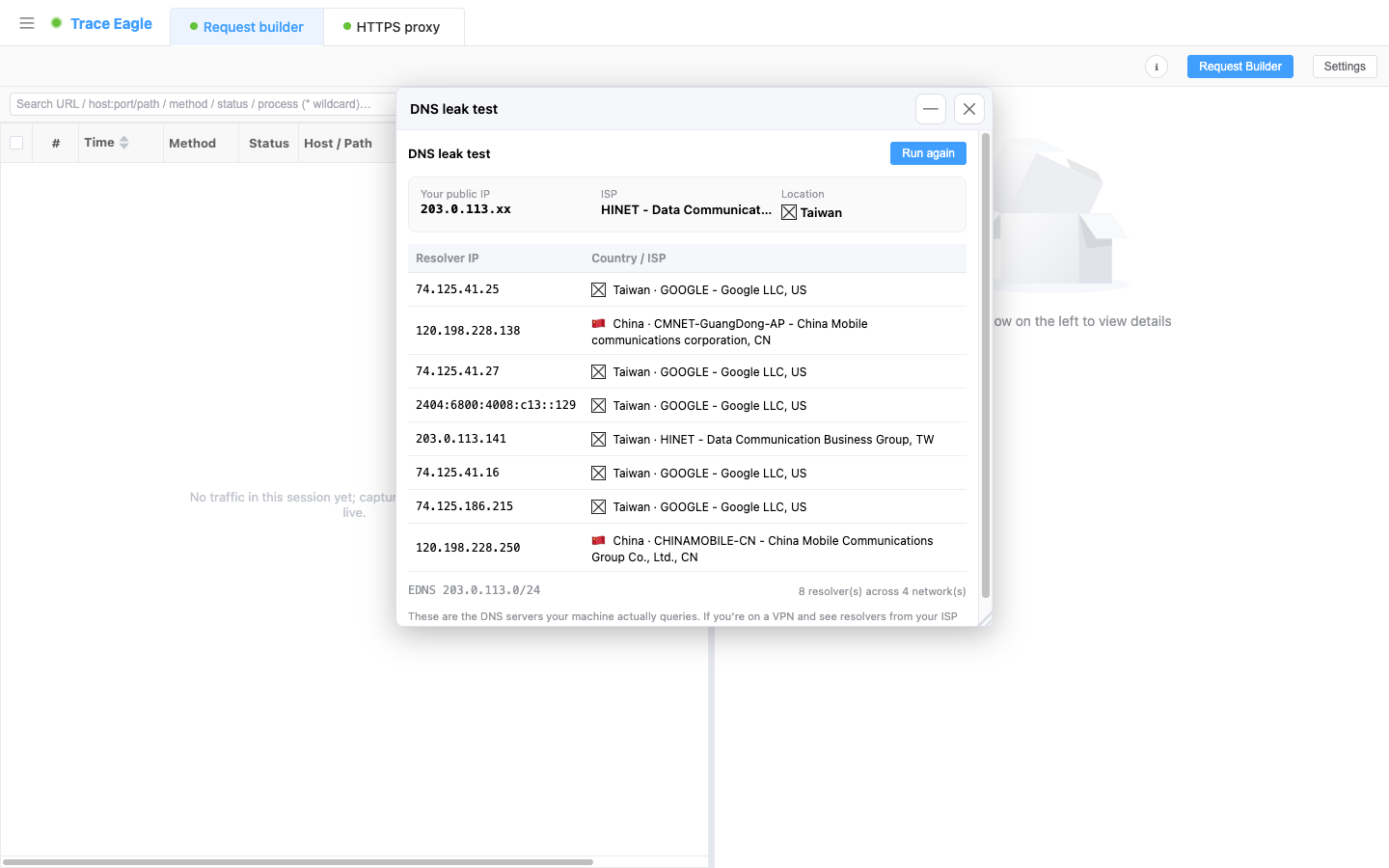
Section titled “4. DNS漏れテスト:あなたのDNSは本当にトンネルを通っているか?”VPNを有効にしてトラフィックはトンネルを通っている。でも、DNSクエリも一緒についていっているでしょうか? 本機が実際に使っている出口DNSリゾルバが一目でわかります。
- 実際にあなたのためにドメイン名を解決しているリゾルバを、それぞれのIP、国、事業者とともに一覧表示します。
- これらのリゾルバがまたがっているネットワークの数、あなたの出口パブリックIPとその所有者、そして存在する場合はDNSクエリに含まれるクライアントサブネット情報。
- 事実をありのままに報告し、赤 / 緑の判定は下しません。漏れとみなすかどうかはあなたの想定次第だからこそ、判断はあなたに委ねます。
VPN利用中に、ここでローカルの事業者や別の国のリゾルバが見えたら、DNSクエリはトンネルの外に漏れています。
完全に自己完結:オンラインのテストページに送り出すことも、サードパーティの漏れテストサイトに依存することもない自前のテストなので、オフライン / イントラネット環境でも同じように機能します。
5. 使いどころ
Section titled “5. 使いどころ”- ネットワークが突然落ちて、一つずつ手で試すのではなく、どのリンクが失敗したのかを一発で特定したいとき。
- キャプチャ / VPNを止めた後にすべてのアプリがネットワークにアクセスできなくなる、おそらく残留プロキシ、ここでワンクリックでクリアできます。
- Wi-Fiにはつながっているのにページが開けず、認証ポータルを疑うとき。
- リンクの遅延、ジッター、損失を時間をかけて見守るとき。ICMPがブロックされている場合はTCP pingでポートレベルの到達性を測ります。
- VPNやプロキシを使うときに、DNSも一緒にトンネルを通っているか、本機が実際に誰のDNSを使っているかを確認するとき。