
네트워크 진단
네트워크가 갑자기 끊겼습니다. NIC인지, 라우터인지, 회선인지, DNS인지, 프록시가 고장 난 건지, 아니면 로그인 페이지로 리다이렉트된 건지? 하나씩 손으로 시험하는 대신, 이 진단 모음으로 한곳에서 문제를 해결하세요. 원클릭 계층별 자가 점검이 정확히 어느 층에서 막혔는지 알려주고, 연결성을 지켜보거나 DNS가 누출되는지도 확인할 수 있습니다.
1. 원클릭 계층별 자가 점검: 정확히 “어느 층”인지 짚어내기
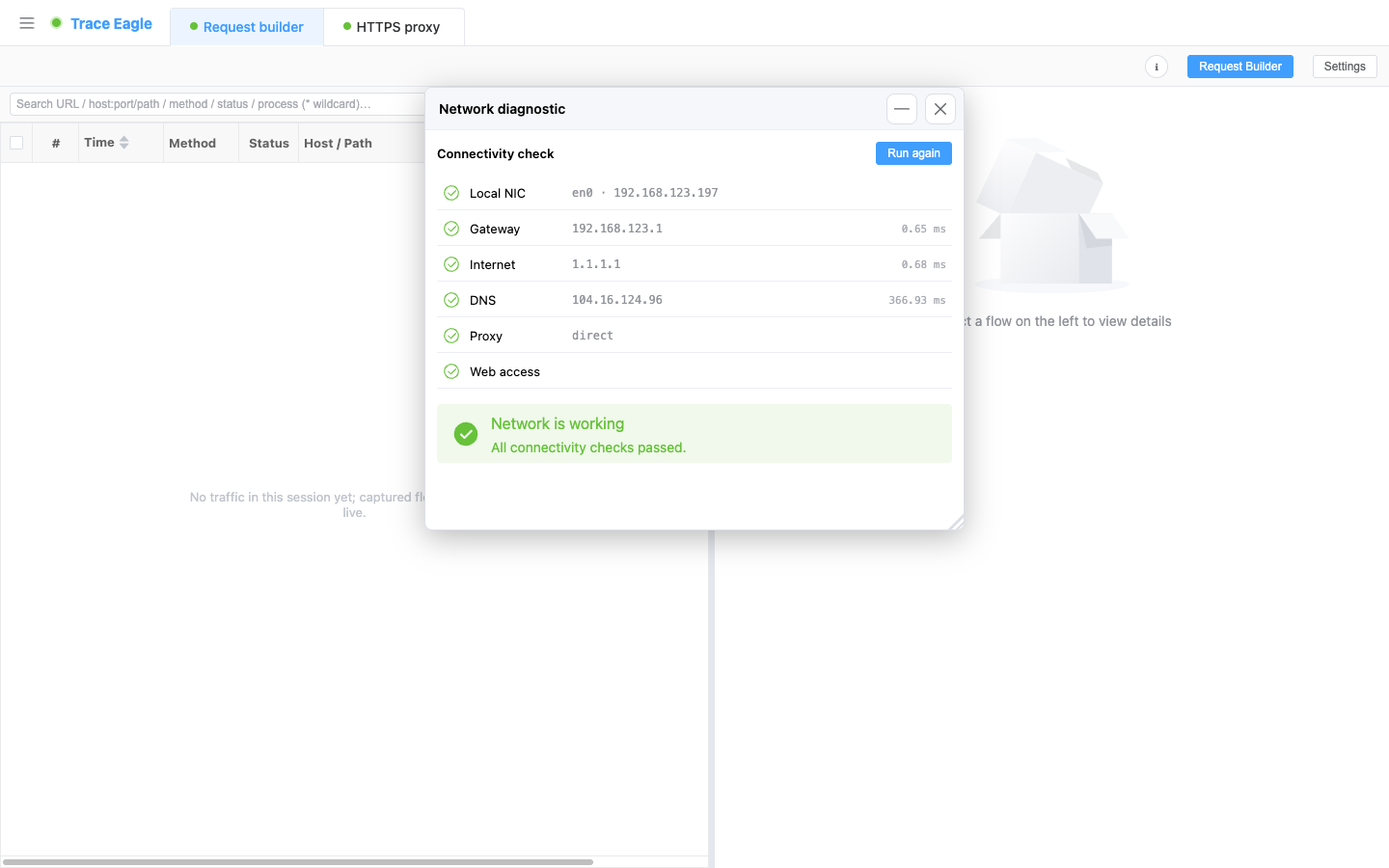
섹션 제목: “1. 원클릭 계층별 자가 점검: 정확히 “어느 층”인지 짚어내기”열면 자동으로 실행되기 시작해, 이 컴퓨터의 NIC부터 웹 페이지 접속까지 쭉 점검합니다. 한 층씩, 결과는 실시간으로 나오며, 각 단계에 상태(통과 / 경고 / 실패)가 붙습니다.
- 로컬 NIC: 사용 가능한 NIC와 IP가 있는지.
- 기본 게이트웨이: 라우터 / LAN까지의 홉이 도달 가능한지 확인해, “로컬 / 라우터” 문제와 “회선 / 상위망” 문제를 구분합니다.
- 공용 연결성: DNS 없이 IP로 공용 인터넷을 직접 탐침합니다 (ICMP가 차단되어 있어도 동작).
- DNS 해석: 도메인 이름이 정상적으로 IP로 해석되는지, 그리고 얼마나 빠른지.
- 프록시 설정: 이 컴퓨터의 프록시 구성이 정상인지 (아래 하이라이트 참고).
- 웹 페이지 접속: 페이지가 정상적으로 열리는지, 아니면 가로채이거나 로그인이 필요한 인증 포털(Wi-Fi에는 연결됐지만 먼저 로그인해야 하는 종류)에 걸리는지.
점검이 끝나면 한 줄짜리 결론과 해결 제안을 내놓으며, 끊어진 고리를 곧장 짚어줍니다. “NIC / 라우터 / 회선 / DNS / 프록시 / 인증 포털” 중 어디인지 알려주므로 한 층씩 추측할 필요가 없습니다. 언제든 다시 점검할 수 있습니다.
2. 하이라이트: “남아 있는 프록시”를 자동으로 찾아 정리하기
섹션 제목: “2. 하이라이트: “남아 있는 프록시”를 자동으로 찾아 정리하기”이것은 캡처와 VPN 사용자가 가장 쉽게 빠지고 가장 스스로 진단하기 어려운 함정입니다. 어떤 도구가 시스템 프록시를 바꿔놓고 비정상 종료되면서 닫힌 포트를 가리키는 프록시를 남겨두면, 모든 앱이 뚜렷한 원인 없이 네트워크 접속을 잃습니다.
네트워크 진단은 이런 종류의 잔여 프록시를 자동으로 감지하고 정리하며(이 컴퓨터 쪽과 시스템 / 브라우저 쪽을 함께 청소), “복구됨”을 보고합니다. 정상적으로 사용 중인 프록시는 보고만 하고 건드리지 않습니다.
캡처를 멈추는 순간 네트워크가 끊길 때, 이 단계가 가장 빠른 자가 구제책입니다. 일반 도구는 보통 “연결할 수 없음”이라고만 알려줄 뿐, 근본 원인을 대신 정리해 주지 않습니다.
3. 연결성 탐침: 특정 호스트에 도달 가능한지, 지연은 얼마인지
섹션 제목: “3. 연결성 탐침: 특정 호스트에 도달 가능한지, 지연은 얼마인지”링크를 지켜보거나 어떤 호스트에 도달 가능한지 확인하려면 연결성 탐침을 쓰세요. 탐침을 계속 보내면서 지연 곡선을 실시간으로 그립니다.
- 두 가지 탐침 방식: ICMP ping(전통적인 ping); 그리고 지정한 포트(예: 443)를 탐침하는 TCP ping, 방화벽이 ICMP를 차단해도 포트 수준의 도달성을 측정합니다.
- 실시간 통계: 송신 / 수신 / 손실률, 최신 / 평균 / 최소 / 최대 지연, 그리고 지터(인접한 지연 간의 변동).
- 지연 곡선: 실시간 스파크라인이 최근 추세를 보여주며, 실패 지점이 한눈에 보이고, 그 아래에 탐침별 상세 목록이 이어집니다.
- 조절 가능한 탐침 간격: 고빈도로 탐침해 지터를 지켜보거나, 저빈도로 링크를 장기간 감시하세요. 탐침 횟수를 고정으로 정할 수도 있습니다.
- 편리함: ICMP 탐침은 별도 설정 없이 동작하고, 간혹 ICMP를 보낼 수 없는 환경에서는 앱이 TCP ping으로 전환해 포트 수준 도달성을 확인하도록 안내합니다. 여러 창을 한 번에 열어 서로 다른 대상을 병렬로 지켜볼 수 있고, 캡처 기록에서 곧바로 탐침을 시작해 대상을 그대로 넘겨받을 수도 있습니다.
4. DNS 누출 테스트: DNS가 정말 터널을 지나고 있나요?
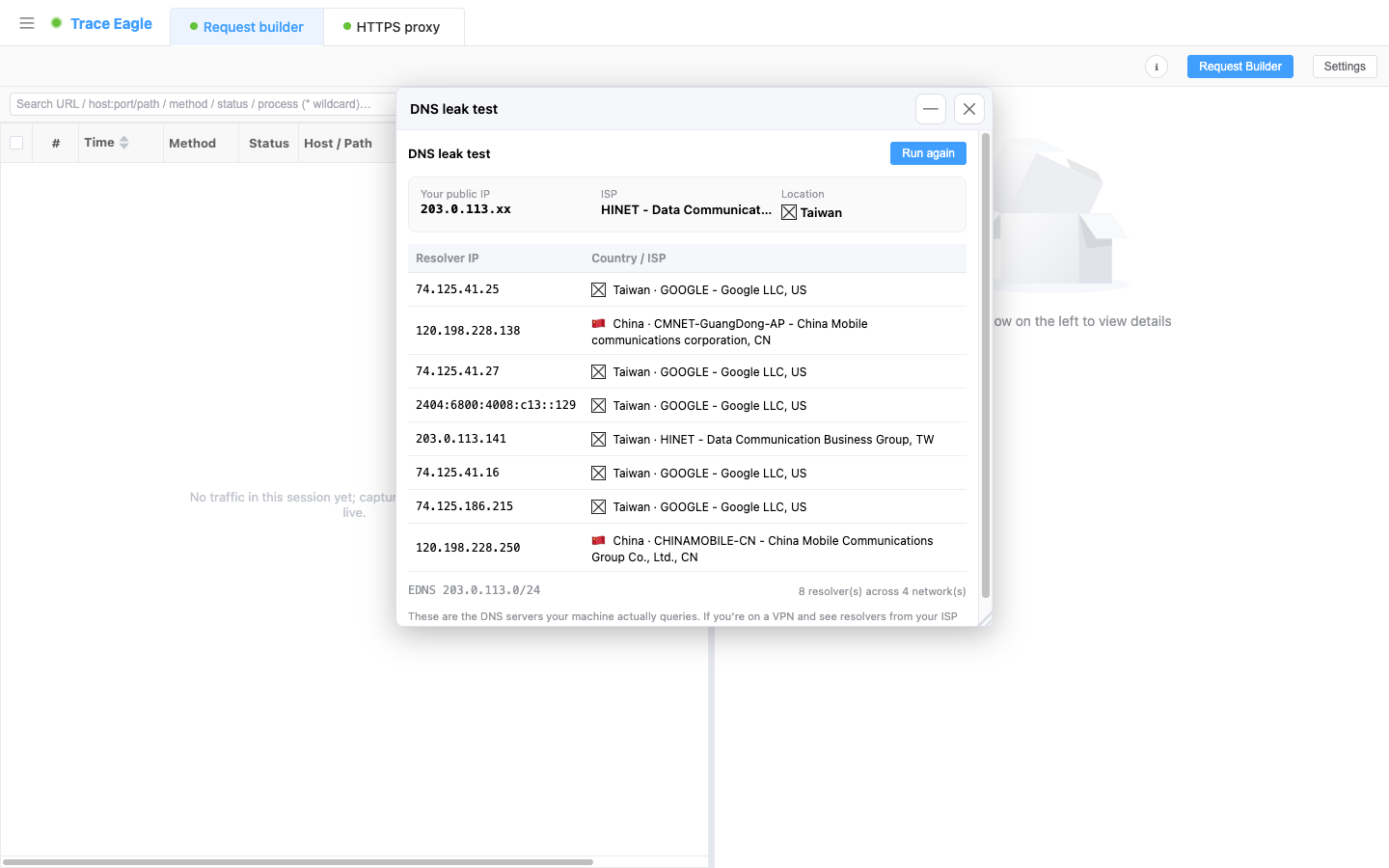
섹션 제목: “4. DNS 누출 테스트: DNS가 정말 터널을 지나고 있나요?”VPN을 켜서 트래픽은 터널을 지나고 있는데, DNS 질의도 함께 따라가고 있나요? 이 컴퓨터가 실제로 사용하는 출구 DNS 리졸버를 한눈에 보세요.
- 실제로 도메인 이름을 해석해 주는 리졸버를 나열하며, 각각의 IP, 국가, 사업자를 함께 보여줍니다.
- 이 리졸버들이 몇 개의 네트워크에 걸쳐 있는지, 여러분의 출구 공용 IP와 그 소유 정보, 그리고 존재한다면 DNS 질의에 실린 클라이언트 서브넷 정보까지.
- 사실을 있는 그대로 보고하고 빨강 / 초록 판정은 내리지 않습니다. 판단은 여러분에게 맡깁니다. 누출로 볼지는 여러분의 기대치에 달려 있기 때문입니다.
VPN을 쓰는 중에 여기서 현지 사업자나 다른 나라의 리졸버가 보인다면, DNS 질의가 터널 바깥으로 누출되고 있는 것입니다.
완전히 자체 완결적: 어떤 온라인 테스트 페이지로도 보내지 않고 어떤 서드파티 누출 테스트 웹사이트에도 의존하지 않는 자체 내장 테스트라, 오프라인 / 인트라넷 환경에서도 동일하게 동작합니다.
5. 언제 사용하는가
섹션 제목: “5. 언제 사용하는가”- 네트워크가 갑자기 끊겨서 하나씩 손으로 시험하는 대신 어느 고리가 고장 났는지 한 번에 짚어내고 싶을 때.
- 캡처 / VPN을 멈춘 뒤 모든 앱이 네트워크 접속을 잃을 때, 십중팔구 잔여 프록시이며 여기서 원클릭으로 정리됩니다.
- Wi-Fi에는 연결됐는데 페이지가 열리지 않아 인증 포털이 의심될 때.
- 링크의 지연, 지터, 손실을 시간에 걸쳐 지켜보고, ICMP가 차단됐을 때 TCP ping으로 포트 수준 도달성을 볼 때.
- VPN이나 프록시를 쓸 때, DNS도 터널을 지나는지, 이 컴퓨터가 실제로 누구의 DNS를 쓰는지 확인할 때.