Elements: podglądaj i zmieniaj na żywo
Żywe drzewo DOM strony ze stylami wyliczonymi, dziedziczeniem i modelem pudełkowym. Zmieniasz wartość, a urządzenie od razu się przerysowuje — najkrótsza droga do błędu układu na telefonie.
Jak F12 we własnej przeglądarce, tylko na stronach otwartych na prawdziwym iPhonie lub Androidzie: karty przeglądarki albo WebView / H5 wbudowane w aplikację. Podgląd elementów, błędy konsoli, breakpointy w źródłach, żądania sieciowe, ciasteczka i pamięć lokalna.

Poniżej zwyczajny dzień pracy nad stroną na telefonie. Lewa kolumna to sposób, w jaki zwykle się to robi.
| Co chcesz zrobić | Zwykły sposób | Z inspektorem stron |
|---|---|---|
| Układ sypie się tylko na telefonie | Zgadnąć poprawkę, przebudować, wdrożyć i znów sprawdzić | Zmieniać element i CSS na żywo i patrzeć, jak urządzenie od razu się odświeża |
| Biała strona albo przycisk, który nic nie robi | Na telefonie nie ma konsoli, więc idą alerty i logi | Błędy i logi dokładnie takie, jakie zgłosiła strona |
| Ustalić, która linia JavaScriptu wysłała żądanie | Przechwytywanie pokazuje żądanie, nigdy tego, kto je wywołał | Pułapki i praca krok po kroku w Sources, ze zmiennymi na wierzchu |
| Zobaczyć, co naprawdę jest w ciasteczkach i localStorage | Domyślać się z nagłówków żądania | Pełne tabele — nazwa, wartość, domena, wygaśnięcie, Secure, HttpOnly, SameSite — z możliwością edycji |
| Debugować stronę H5 osadzoną w aplikacji | Ginie w ruchu i nie ma jak się do niej podpiąć | Wypisana pod aplikacją, która ją zawiera: wybierasz i debugujesz jak każdą stronę |
| Po prostu uruchomić zdalne debugowanie | Inne przełączniki na każdej platformie, ukryte wejścia, żmudne kroki | Jedno okno: wybierz urządzenie, wybierz stronę, kliknij Debuguj |
| Czytać ruch i stan strony razem | Narzędzie do przechwytywania i debuger, obok siebie i bez związku | Oba w jednym narzędziu: odszyfrowane żądanie i kod, który je wysłał |
To nie okrojona przeglądarka podglądu, tylko te same panele co na komputerze — podpięte do strony działającej na telefonie.
Żywe drzewo DOM strony ze stylami wyliczonymi, dziedziczeniem i modelem pudełkowym. Zmieniasz wartość, a urządzenie od razu się przerysowuje — najkrótsza droga do błędu układu na telefonie.
Każdy błąd i log strony, a do tego wiersz poleceń, który uruchamia twój JavaScript wewnątrz tej strony i na tym urządzeniu. Koniec z debugowaniem przez alert().
Przeglądaj wczytane skrypty i arkusze stylów, ustawiaj pułapki, idź po stosie wywołań i sprawdzaj zmienne w chwili, gdy coś się psuje.
Status, typ, inicjator, rozmiar, czasy i stan pamięci podręcznej dla każdego żądania, a do tego sumy: liczba żądań, przesłane bajty, DOMContentLoaded i pełny czas ładowania.
Ciasteczka pogrupowane według domen, z wygaśnięciem, Secure, HttpOnly i SameSite, obok localStorage i sessionStorage — najszybszy sposób na rozplątanie problemu z sesją.
Na Androidzie żywa strona jest odbijana obok paneli i można ją klikać oraz przewijać myszą: podgląd i obsługa na jednym ekranie, bez skakania między telefonem a klawiaturą.
Prawdziwe sesje na prawdziwym telefonie — nic ustawianego.
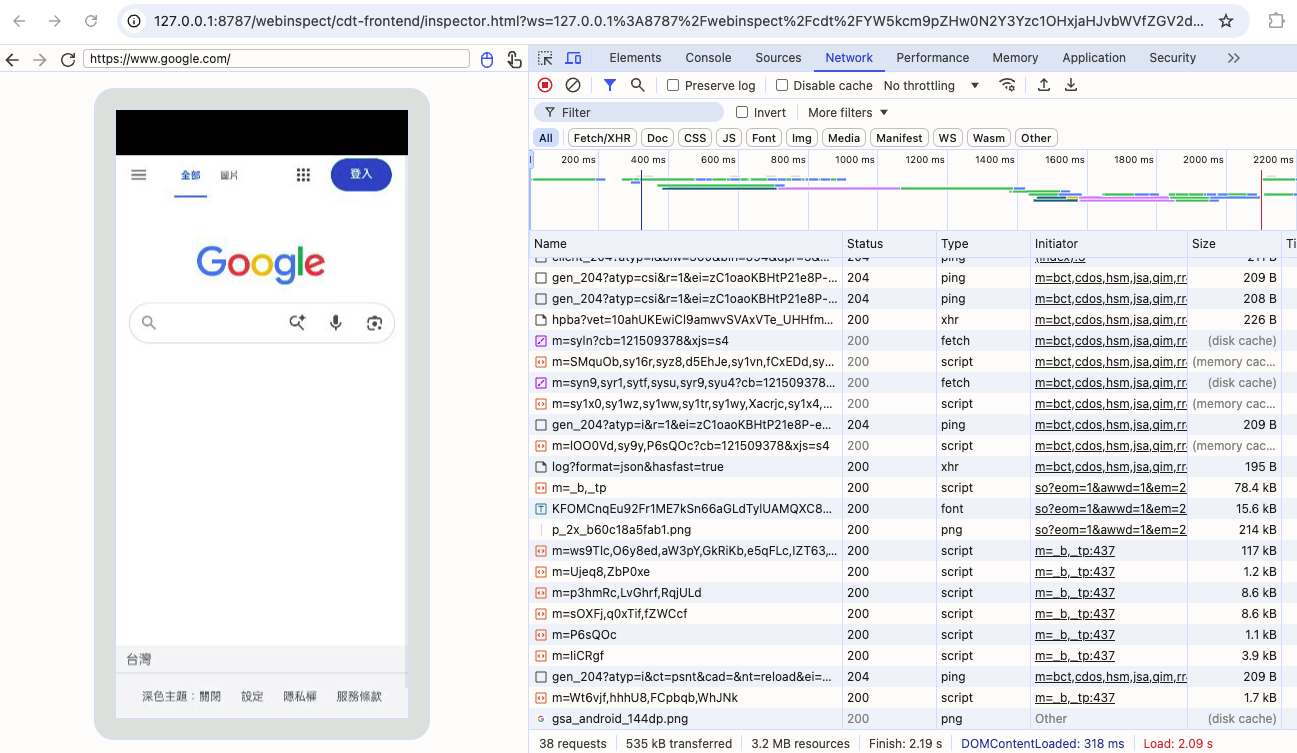
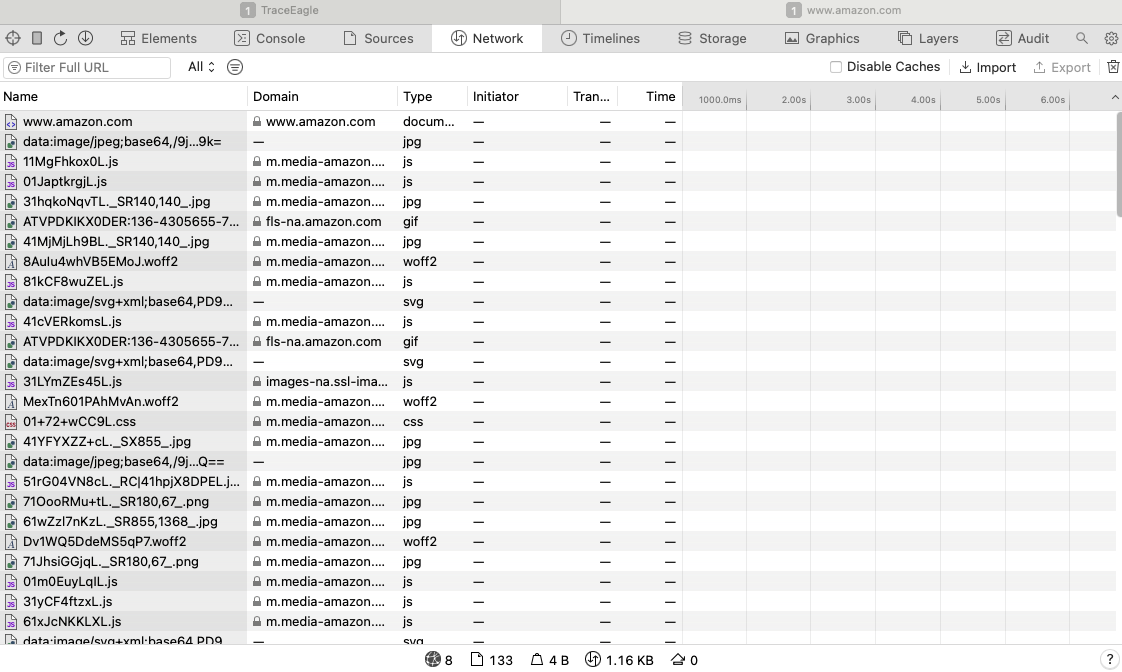

Telefony, tablety, emulatory i symulatory, a także przeglądarkę na własnym komputerze.
| Ten komputer | iOS | Android | |
|---|---|---|---|
| Karty przeglądarki | ✓ | ✓ | ✓ |
| Strony w aplikacjach (WebView / WKWebView / H5) | ✓ | ✓ | ✓ |
| Emulator / symulator | — | ✓ | ✓ |
| Podgląd i edycja elementów oraz stylów na żywo | ✓ | ✓ | ✓ |
| Konsola, pułapki i praca krok po kroku | ✓ | ✓ | ✓ |
| Wodospad sieciowy dla strony | ✓ | ✓ | ✓ |
| Ciasteczka / localStorage / sessionStorage | ✓ | ✓ | ✓ |
| Ekran urządzenia obok paneli | — | — | ✓ |
| Bez certyfikatu i bez konfiguracji proxy | ✓ | ✓ | ✓ |
Trzy bloki poniżej to warianty: zrób ten, który pasuje do twojego celu, i tylko raz.
Podłącz kabel i zostaw urządzenie odblokowane. Dla Safari włącz Ustawienia → Safari → Zaawansowane → Inspektor stron; dla Chrome — Ustawienia Chrome → Ustawienia treści → Inspektor stron.
Podłącz kabel i włącz debugowanie USB w opcjach programisty. Emulatory zwykle znajdują się też bez kabla.
Uruchom Chrome lub Edge z --remote-debugging-port=9222, a potem kliknij Odśwież na liście stron.
Pomiń, jeśli wystarczą ci karty przeglądarki. Własna aplikacja: na Androidzie wywołaj raz setWebContentsDebuggingEnabled(true), a od iOS 16.4 ustaw isInspectable = true na WKWebView. Cudza aplikacja albo bez zmian w kodzie: zaznacz „Uwzględniaj też strony w aplikacjach”, a na liście pojawią się strony z uruchomionych aplikacji — na Androidzie potrzebny jest root, a na iOS działa to tylko z aplikacjami podpisanymi deweloperskim certyfikatem.
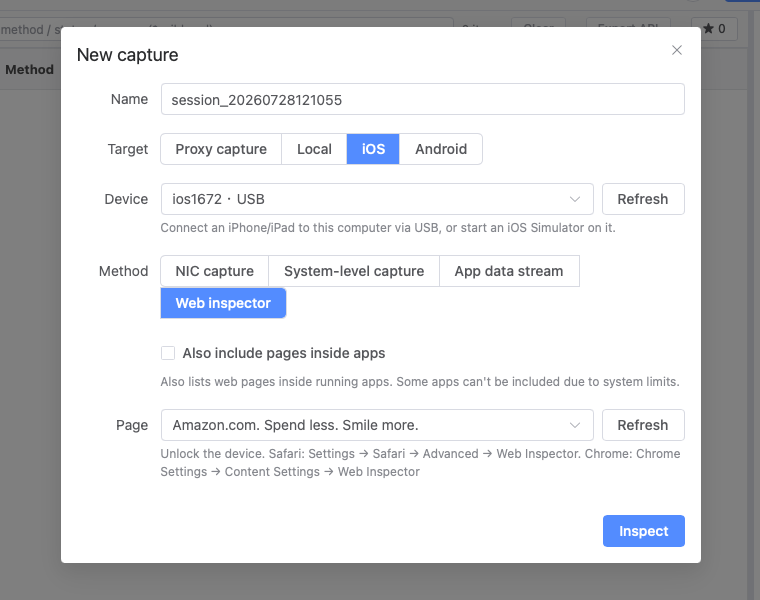
Nowe przechwytywanie → cel (Ten komputer / iOS / Android) → metoda „Inspektor stron” → Odśwież → wybierz stronę → Inspect. W przeglądarce otworzą się pełne narzędzia deweloperskie; możesz otworzyć ich dowolnie wiele naraz.

Większość aplikacji jest w połowie natywna, w połowie webowa. To właśnie w osadzonych stronach H5 siedzą najbardziej uciążliwe błędy — i tam zwykłe narzędzia nie pokazują nic.
Lista stron jest uporządkowana według aplikacji, więc od razu odróżnisz stronę płatności w aplikacji od karty przeglądarki i podepniesz się dokładnie pod tę właściwą.
«Uwzględnij też strony w aplikacjach» dodaje do listy strony aplikacji otwartych w danej chwili. Odznacz, a zostaną same karty przeglądarki.
Nie przebudowujesz aplikacji, nic nie podpisujesz i nie instalujesz pomocnika na urządzeniu. Po zakończeniu sesji urządzenie wraca do poprzedniego stanu.
Debuguj tu stronę, a w tym samym narzędziu przechwytuj ruch tej samej aplikacji: odszyfrowany HTTPS, także w aplikacjach z przypiętym certyfikatem lub ignorujących systemowe proxy.
Podłącz telefon do komputera przez USB, otwórz Trace Eagle, wybierz Nowe przechwytywanie → iOS lub Android → metoda «Inspektor stron», zaznacz stronę i kliknij Debuguj. Na komputerze otworzy się pełny panel Elements z żywym DOM-em i CSS-em strony na urządzeniu; zmiana wartości od razu zmienia stronę na telefonie.
Tak. WebView, które już dopuszczają debugowanie, pojawiają się na liście od razu. Dla aplikacji, które tego nie udostępniają, zaznacz «Uwzględnij też strony w aplikacjach», a dojdą strony aplikacji aktualnie otwartych — to wymaga urządzenia z rootem, ale nic nie jest przebudowywane, przepakowywane ani instalowane na stałe.
Podłącz urządzenie, odblokuj je i włącz Ustawienia → Safari → Zaawansowane → Web Inspector (lub Ustawienia Chrome → Ustawienia treści → Web Inspector). Następnie wybierz urządzenie i stronę w Trace Eagle i kliknij Debuguj: w przeglądarce na komputerze otworzy się pełny inspektor stron z panelami Elements, Console, Sources, Network, Storage, Layers i innymi.
Robi to samo i trochę więcej, w jednym oknie. Wbudowana strona zdalnego debugowania obsługuje tylko cele Chromium na Androidzie; tutaj iOS, Android i lokalna przeglądarka są w jednym wyborze, strony są pogrupowane według aplikacji, osadzone H5 dodaje się zaznaczeniem, a obok stoi narzędzie przechwytujące, które odszyfrowuje ruch HTTPS tej samej aplikacji.
Do zwykłego debugowania nie: karty przeglądarki i aplikacje, które i tak na to pozwalają, działają na fabrycznym urządzeniu. Root w Androidzie potrzebny jest tylko do dodatkowej opcji dodającej strony z aplikacji innych firm; na iOS to system decyduje, które aplikacje można uwzględnić.
Żadne z tych trzech. Zdalne debugowanie stron idzie przez połączenie USB: nie trzeba konfigurować proxy, instalować certyfikatu głównego na urządzeniu ani dokładać SDK czy biblioteki do aplikacji.
Przechwytywanie odpowiada, co poszło po sieci: żądanie, odpowiedź, nagłówki i treść, po odszyfrowaniu. Inspektor stron odpowiada, co zrobiła strona: DOM, style, błędy konsoli, który skrypt wysłał żądanie i co już wcześniej było w ciasteczkach i pamięci. Trace Eagle ma jedno i drugie, więc przechodzisz między nimi bez zmiany narzędzia.
Sesje dla Androida i przeglądarki lokalnej otwierają się w Chrome, Edge lub Brave (Trace Eagle uruchomi jedną z nich za ciebie); sesje iOS działają w dowolnej przeglądarce.
Tak. Emulatory Androida zwykle wykrywane są bez kabla, symulatory iOS uruchomione na tym samym komputerze również — sposób działania jest identyczny jak przy urządzeniu fizycznym.
Tak. Jak reszta Trace Eagle jest w pełni darmowy na macOS, Windows i Linux, bez płatnych funkcji.