Elements: افحص وعدّل مباشرة
شجرة DOM الحيّة للصفحة مع الأنماط المحسوبة والوراثة ونموذج الصندوق. غيّر قيمة فيعيد الجهاز الرسم فورًا: أسرع طريق إلى خلل التنسيق على الهاتف.
تمامًا كضغط F12 في متصفحك، لكن على الصفحات المفتوحة على جهاز iOS أو أندرويد حقيقي: تبويبات المتصفح، أو WebView / H5 المضمّنة داخل تطبيق. فحص العناصر، أخطاء الطرفية، نقاط التوقف في المصدر، طلبات الشبكة، ملفات تعريف الارتباط والتخزين المحلي.

كل ما يلي هو يوم عادي في تصحيح صفحة على الهاتف. العمود الأيمن يوضّح الطريقة المعتادة.
| ما تريد فعله | الطريقة المعتادة | مع مفتش الويب |
|---|---|---|
| التنسيق يختل على الهاتف فقط | تخمين الإصلاح وإعادة البناء والنشر ثم النظر من جديد | تعديل العنصر وCSS مباشرة ورؤية الجهاز يتحدّث في الحال |
| شاشة بيضاء أو زر لا يفعل شيئًا | لا طرفية على الهاتف، فتضيف تنبيهات وسجلات | أخطاء الطرفية وسجلاتها كما أطلقتها الصفحة تمامًا |
| معرفة أي سطر من JavaScript أطلق الطلب | الالتقاط يُظهر الطلب ولا يُظهر من استدعاه | نقاط توقف وتنفيذ خطوة بخطوة في Sources مع المتغيّرات أمامك |
| رؤية ما في ملفات تعريف الارتباط وlocalStorage فعلاً | الاستنتاج من ترويسات الطلب | جداول كاملة — الاسم والقيمة والنطاق وتاريخ الانتهاء وSecure وHttpOnly وSameSite — وقابلة للتعديل |
| تصحيح صفحة H5 مضمّنة داخل تطبيق | مدفونة في حركة البيانات ولا سبيل للاتصال بها | مُدرجة تحت التطبيق الذي يحتويها: تختارها وتصحّحها كأي صفحة |
| مجرد تشغيل التصحيح عن بُعد | إعدادات مختلفة لكل منصة ومداخل مخفية وخطوات مرهقة | نافذة واحدة: اختر الجهاز، اختر الصفحة، اضغط تصحيح |
| قراءة حركة الشبكة وحالة الصفحة معًا | أداة التقاط وأداة تصحيح متجاورتان بلا رابط بينهما | كلتاهما في أداة واحدة: الطلب بعد فك تشفيره والشيفرة التي أرسلته |
ليست عارضًا مبسّطًا، بل اللوحات نفسها التي تستخدمها على الكمبيوتر، متصلة بالصفحة التي تعمل على الهاتف.
شجرة DOM الحيّة للصفحة مع الأنماط المحسوبة والوراثة ونموذج الصندوق. غيّر قيمة فيعيد الجهاز الرسم فورًا: أسرع طريق إلى خلل التنسيق على الهاتف.
كل خطأ وكل سجل أنتجته الصفحة، مع سطر أوامر ينفّذ شيفرة JavaScript الخاصة بك داخل تلك الصفحة على ذلك الجهاز. وداعًا للتصحيح بـ alert().
تصفّح النصوص البرمجية وأوراق الأنماط المُحمَّلة، وضع نقاط توقف، وتتبّع مكدّس الاستدعاءات، وافحص المتغيّرات في اللحظة التي يقع فيها الخلل.
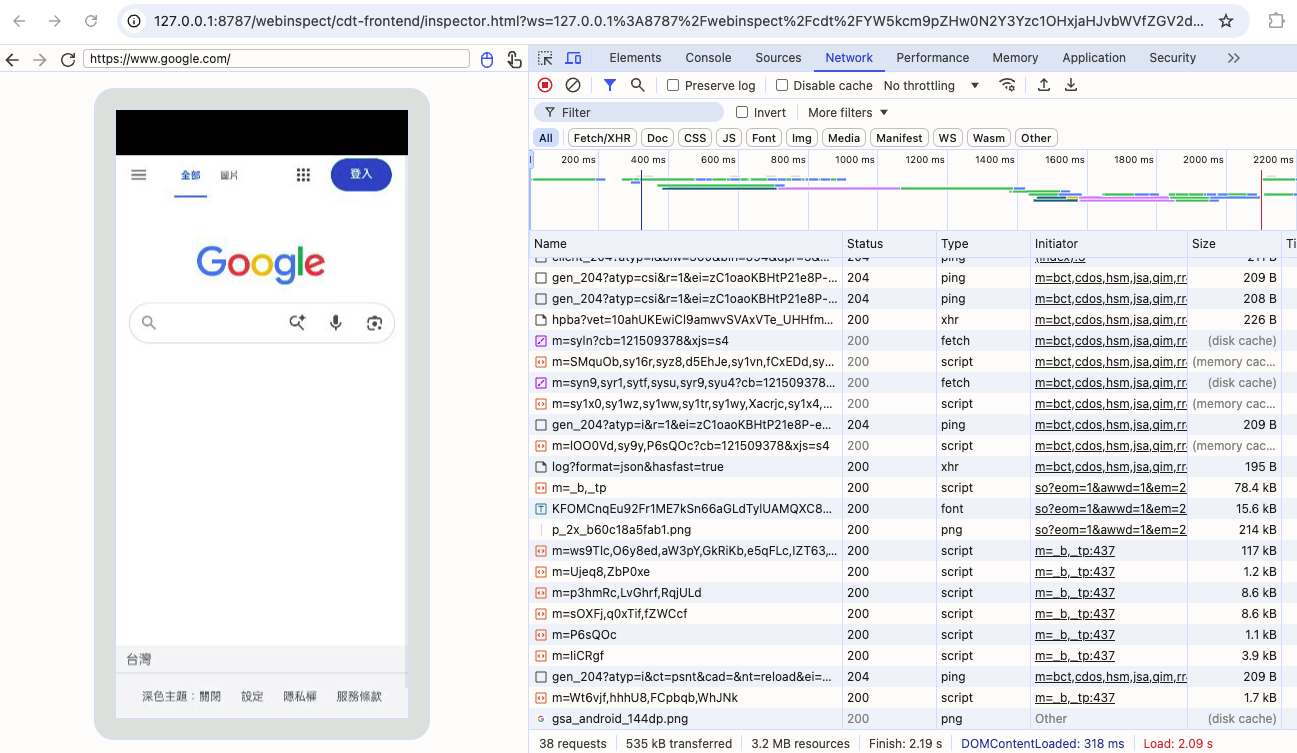
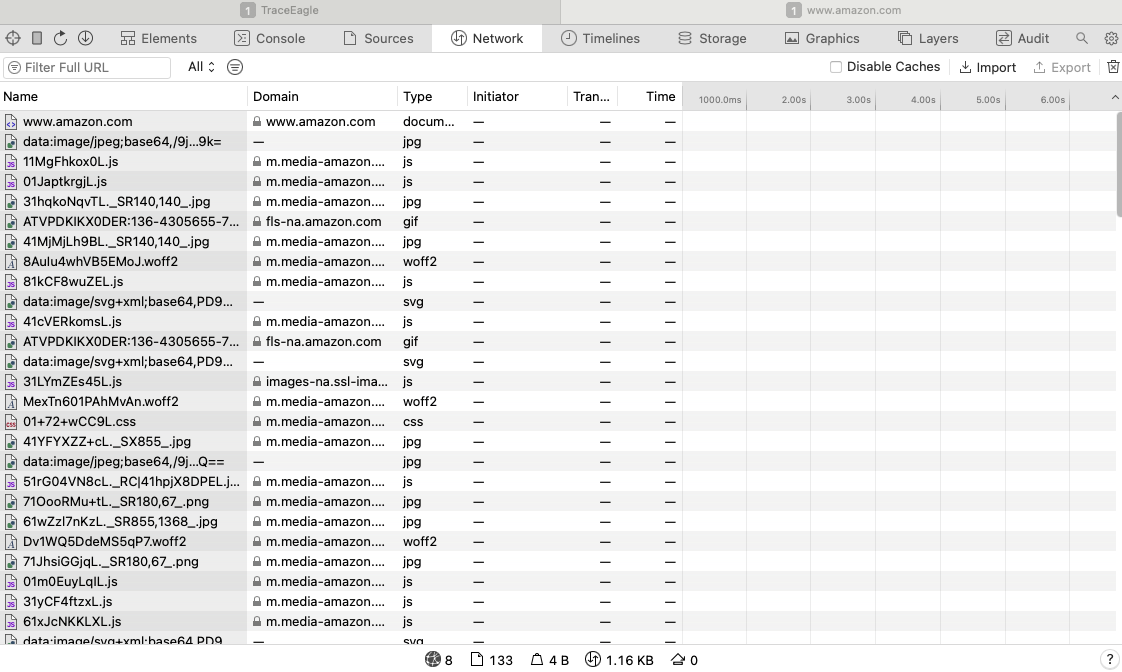
الحالة والنوع ومصدر الإطلاق والحجم والتوقيتات وحالة التخزين المؤقت لكل طلب، مع مجاميع عدد الطلبات والبايتات المنقولة وDOMContentLoaded وزمن التحميل الكامل.
ملفات تعريف الارتباط مجمّعة حسب النطاق مع تاريخ الانتهاء وSecure وHttpOnly وSameSite، وبجوارها localStorage وsessionStorage: أسرع مكان لحل مشكلات حالة تسجيل الدخول.
على أندرويد تُعرض الصفحة الحيّة بجانب اللوحات ويمكنك النقر والتمرير عليها بالفأرة: الفحص والتشغيل على شاشة واحدة بدل التنقل بين الهاتف ولوحة المفاتيح.
جلسات حقيقية على هاتف حقيقي، بلا أي تجميل.

هواتف وأجهزة لوحية ومحاكيات، إضافة إلى متصفح على جهازك نفسه.
| هذا الكمبيوتر | iOS | أندرويد | |
|---|---|---|---|
| تبويبات المتصفح | ✓ | ✓ | ✓ |
| صفحات داخل التطبيقات (WebView / WKWebView / H5) | ✓ | ✓ | ✓ |
| محاكي | — | ✓ | ✓ |
| فحص العناصر والأنماط وتعديلها مباشرة | ✓ | ✓ | ✓ |
| الطرفية ونقاط التوقف والتنفيذ خطوة بخطوة | ✓ | ✓ | ✓ |
| مخطط شبكة شلالي للصفحة | ✓ | ✓ | ✓ |
| ملفات تعريف الارتباط / localStorage / sessionStorage | ✓ | ✓ | ✓ |
| شاشة الجهاز بجوار اللوحات | — | — | ✓ |
| بلا شهادة وبلا إعداد وكيل | ✓ | ✓ | ✓ |
الكتل الثلاث التالية بدائل لبعضها: نفّذ ما يخص هدفك أنت، ومرة واحدة فقط.
وصّل الكابل وأبقِ الجهاز مفتوح القفل. لـ Safari فعّل الإعدادات ← Safari ← متقدّم ← مفتش الويب، ولـ Chrome فعّل إعدادات Chrome ← إعدادات المحتوى ← مفتش الويب.
وصّل الكابل وفعّل تصحيح USB من خيارات المطوّر. المحاكيات تُكتشف عادةً دون كابل.
شغّل Chrome أو Edge بالوسيط --remote-debugging-port=9222، ثم اضغط تحديث في قائمة الصفحات.
تخطَّ هذا إن كنت تحتاج تبويبات المتصفح فقط. تطبيقك أنت: في أندرويد استدعِ مرة واحدة setWebContentsDebuggingEnabled(true)، ومن iOS 16.4 اضبط isInspectable = true على WKWebView. تطبيق غيرك أو دون تعديل الكود: فعّل خيار «تضمين الصفحات داخل التطبيقات» لتظهر صفحات التطبيقات المفتوحة في القائمة — يتطلب ذلك صلاحيات Root على أندرويد، وعلى iOS يعمل مع التطبيقات الموقّعة للتطوير فقط.
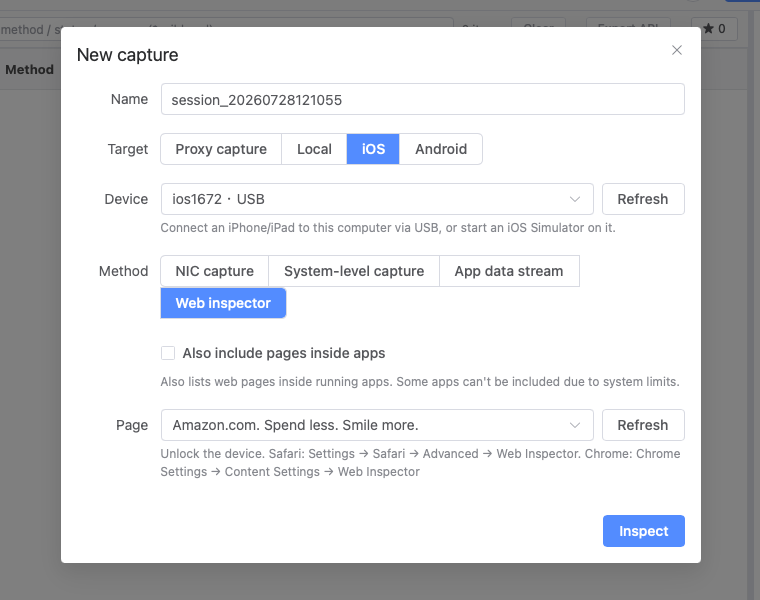
التقاط جديد ← الهدف (هذا الكمبيوتر / iOS / أندرويد) ← الطريقة «مفتش الويب» ← تحديث ← اختر الصفحة ← Inspect. تُفتح أدوات مطوّر كاملة في متصفحك، ويمكنك فتح أي عدد منها في الوقت نفسه.

معظم التطبيقات نصفها أصلي ونصفها ويب. وتسكن الأخطاء المزعجة عادةً في صفحات H5 المضمّنة تلك، وهناك تحديدًا لا تمنحك الأدوات المعتادة شيئًا.
قائمة الصفحات منظّمة حسب التطبيق، فتميّز بنظرة واحدة بين صفحة دفع داخل التطبيق وتبويب متصفح، وتتصل بالصفحة التي تقصدها بالضبط.
«تضمين صفحات داخل التطبيقات» يضيف إلى القائمة صفحات التطبيقات المفتوحة حاليًا. ألغِ التحديد فتعود تبويبات المتصفح وحدها.
لا تعيد بناء التطبيق ولا توقّع شيئًا ولا تثبّت أداة مساعدة على الجهاز. وبانتهاء الجلسة يعود الجهاز إلى ما كان عليه.
صحّح الصفحة هنا والتقط حركة التطبيق نفسه في الأداة نفسها: HTTPS مفكوك التشفير، حتى في التطبيقات التي تثبّت الشهادة أو تتجاهل وكيل النظام.
وصّل الهاتف بالكمبيوتر عبر USB، وافتح Trace Eagle، واختر التقاط جديد ← iOS أو أندرويد ← الطريقة «مفتش الويب»، ثم اختر الصفحة واضغط تصحيح. تُفتح على الكمبيوتر لوحة Elements كاملة تعرض DOM وCSS الحيّين لصفحة الجهاز؛ وتغيير أي قيمة فيها يغيّر الصفحة على الهاتف فورًا.
نعم. تظهر مباشرةً في القائمة عناصر WebView التي تسمح بالتصحيح أصلاً. أما التطبيقات التي لا تتيحها فحدّد «تضمين صفحات داخل التطبيقات» لتُضاف صفحات التطبيقات المفتوحة حاليًا — يتطلب ذلك جهازًا مُجذَّرًا، ولا يجري أي إعادة بناء أو إعادة تحزيم أو تثبيت دائم.
وصّل الجهاز وافتح قفله وفعّل الإعدادات ← Safari ← متقدم ← مفتش الويب (أو إعدادات Chrome ← إعدادات المحتوى ← مفتش الويب). ثم اختر الجهاز والصفحة في Trace Eagle واضغط تصحيح: يُفتح مفتش الويب الكامل في متصفح الكمبيوتر بلوحات Elements وConsole وSources وNetwork وStorage وLayers وغيرها.
يؤدي المهمة نفسها وأكثر، في نافذة واحدة. صفحة التصحيح عن بُعد المدمجة في المتصفح لا تتعامل إلا مع أهداف Chromium على أندرويد؛ أما هنا فتجتمع iOS وأندرويد والمتصفح المحلي في المُحدِّد نفسه، وتُجمَّع الصفحات حسب التطبيق، وتُضاف صفحات H5 المضمّنة بخانة اختيار، وإلى جانب ذلك كله أداة التقاط تفك تشفير حركة HTTPS للتطبيق نفسه.
لا للتصحيح المعتاد: تبويبات المتصفح والتطبيقات التي تسمح بذلك أصلاً تعمل على جهاز بحالته الأصلية. الخيار الإضافي الذي يضيف صفحات تطبيقات الطرف الثالث وحده يتطلب جهاز أندرويد مُجذَّرًا؛ وعلى iOS يحدّد النظام أي التطبيقات يمكن تضمينها.
لا شيء من الثلاثة. يمرّ التصحيح عن بُعد عبر وصلة USB: لا وكيل تضبطه، ولا شهادة جذر تثبّتها على الجهاز، ولا SDK أو مكتبة تضيفها إلى التطبيق.
الالتقاط يجيب عمّا مرّ عبر الشبكة: الطلب والاستجابة والترويسات والمحتوى بعد فك التشفير. ومفتش الويب يجيب عمّا فعلته الصفحة: DOM والأنماط وأخطاء الطرفية وأي نص برمجي أطلق الطلب وما كان مخزّنًا في ملفات تعريف الارتباط والتخزين قبل ذلك. ويضم Trace Eagle الاثنين معًا، فتنتقل بينهما دون تبديل الأداة.
جلسات أندرويد والمتصفح المحلي تُفتح في Chrome أو Edge أو Brave (ويشغّل Trace Eagle أحدها نيابة عنك)؛ أما جلسات iOS فتعمل في أي متصفح.
نعم. تُكتشف محاكيات أندرويد عادةً دون كابل، وكذلك محاكيات iOS العاملة على الجهاز نفسه — والخطوات مطابقة تمامًا لخطوات الجهاز الحقيقي.
نعم. مثل بقية Trace Eagle، هو مجاني بالكامل على macOS وWindows وLinux، بلا أي ميزات مدفوعة.