Elements: ispeziona e modifica dal vivo
L’albero DOM vivo della pagina con stili calcolati, ereditarietà e box model. Cambi un valore e il dispositivo ridisegna all’istante: la via più rapida per un bug di layout mobile.
Come premere F12 sul tuo browser, ma sulle pagine aperte su un iPhone o un Android reale: schede del browser o la WebView / H5 dentro un’app. Ispezione degli elementi, errori in console, breakpoint nei sorgenti, richieste di rete, cookie e storage locale.

Tutto quello che segue è la normale giornata di chi fa debug su una pagina del telefono. La colonna di sinistra è come va di solito.
| Cosa vuoi fare | Il modo abituale | Con l’ispettore web |
|---|---|---|
| Il layout si rompe solo sul telefono | Indovinare la correzione, ricompilare, pubblicare e riguardare | Modificare elemento e CSS dal vivo e vedere il dispositivo aggiornarsi all’istante |
| Pagina bianca o un pulsante che non fa niente | Sul telefono non c’è console, quindi si riempie di alert e log | Errori e log esattamente come li ha generati la pagina |
| Capire quale riga di JavaScript ha lanciato una richiesta | Uno strumento di cattura mostra la richiesta, mai chi l’ha fatta | Breakpoint ed esecuzione passo passo in Sources, con le variabili sotto gli occhi |
| Vedere cosa c’è davvero nei cookie e nel localStorage | Dedurlo dagli header della richiesta | Tabelle complete — nome, valore, dominio, scadenza, Secure, HttpOnly, SameSite — modificabili |
| Fare debug di una pagina H5 dentro un’app | Sepolta nel traffico, senza modo di agganciarsi | Elencata sotto l’app che la contiene: la scegli e la debugghi come qualunque pagina |
| Far semplicemente funzionare il debug da remoto | Impostazioni diverse per piattaforma, punti d’accesso nascosti, passaggi noiosi | Una sola finestra: scegli il dispositivo, scegli la pagina, premi Debug |
| Leggere insieme traffico e stato della pagina | Uno strumento di cattura e un debugger, affiancati e scollegati | Entrambi in un unico strumento: la richiesta decifrata e il codice che l’ha inviata |
Non un visualizzatore ridotto: gli stessi pannelli che usi sul desktop, agganciati alla pagina che gira sul telefono.
L’albero DOM vivo della pagina con stili calcolati, ereditarietà e box model. Cambi un valore e il dispositivo ridisegna all’istante: la via più rapida per un bug di layout mobile.
Tutti gli errori e i log prodotti dalla pagina, più un prompt che esegue il tuo JavaScript dentro quella pagina, su quel dispositivo. Basta debug a colpi di alert().
Sfoglia gli script e i fogli di stile caricati, metti breakpoint, risali lo stack delle chiamate e ispeziona le variabili nell’istante esatto in cui qualcosa va storto.
Stato, tipo, origine, dimensione, tempi e cache per ogni richiesta, con i totali di richieste, byte trasferiti, DOMContentLoaded e tempo di caricamento completo.
Cookie raggruppati per dominio con scadenza, Secure, HttpOnly e SameSite, accanto a localStorage e sessionStorage: il modo più veloce per sbrogliare un problema di sessione.
Su Android la pagina viva è riprodotta accanto ai pannelli e la comandi con il mouse: ispezione e uso sullo stesso schermo, senza passare dal telefono alla tastiera.
Sessioni reali su un telefono reale, niente di costruito.
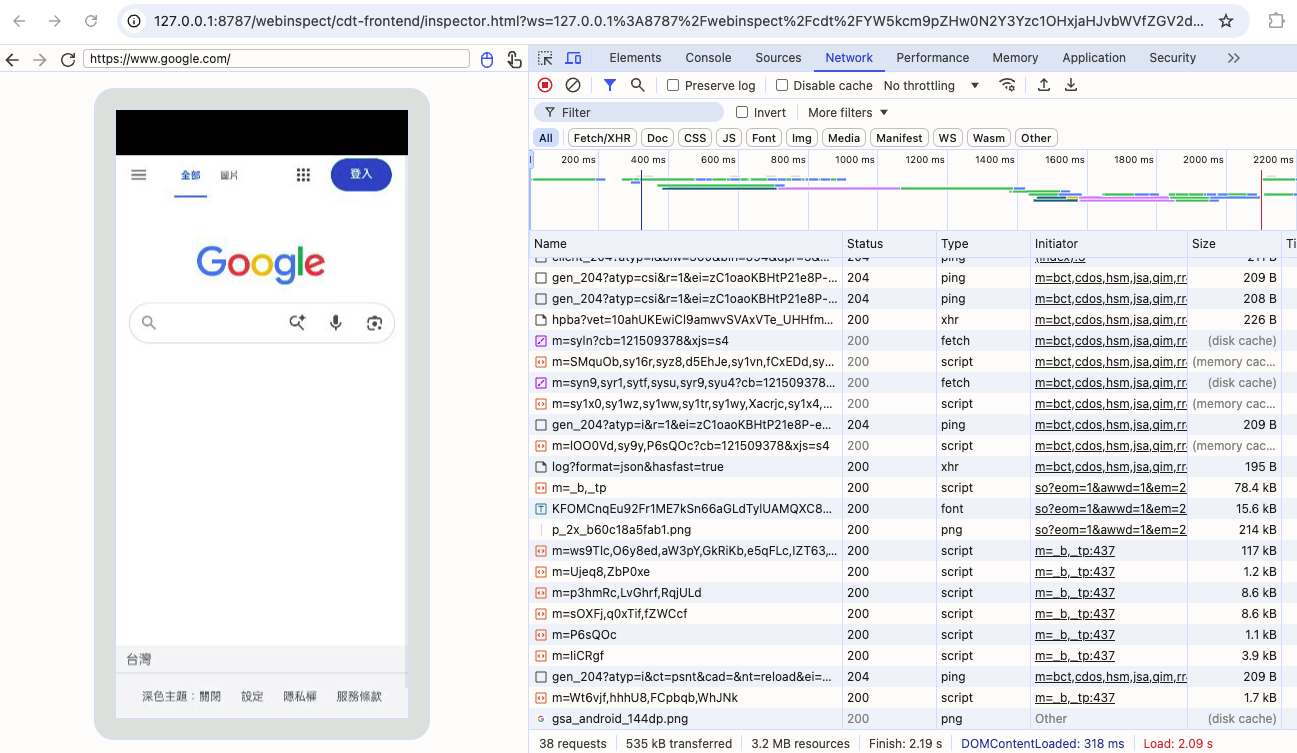
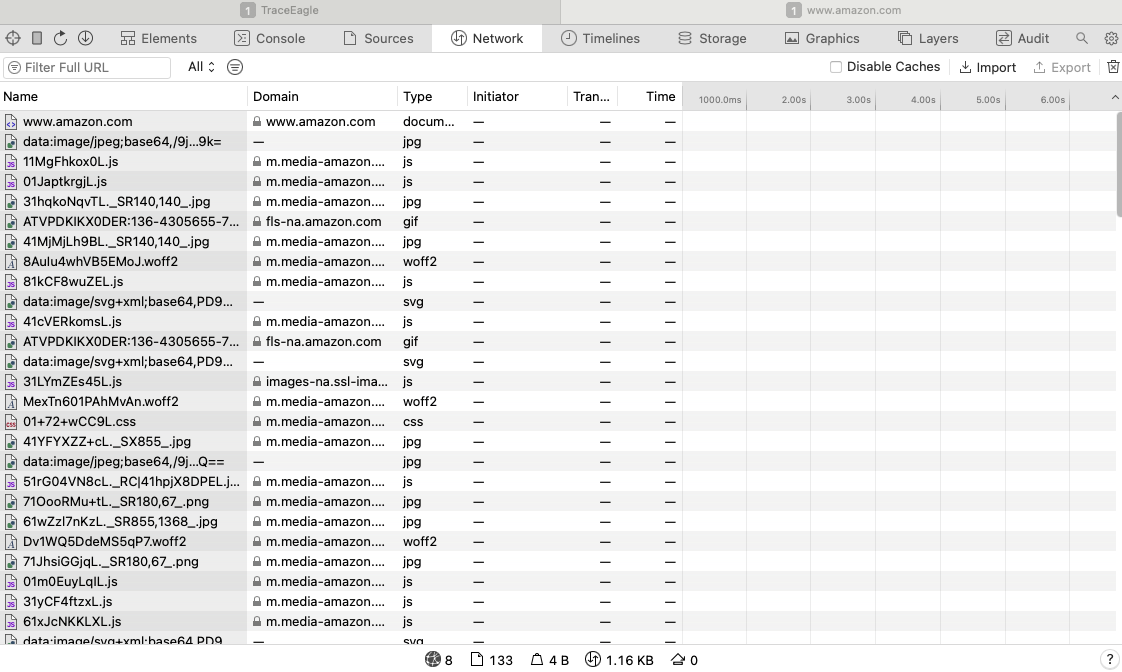

Telefoni, tablet, emulatori e simulatori, più un browser sulla tua macchina.
| Questo computer | iOS | Android | |
|---|---|---|---|
| Schede del browser | ✓ | ✓ | ✓ |
| Pagine dentro le app (WebView / WKWebView / H5) | ✓ | ✓ | ✓ |
| Emulatore / simulatore | — | ✓ | ✓ |
| Ispezionare e modificare elementi e stili dal vivo | ✓ | ✓ | ✓ |
| Console, breakpoint ed esecuzione passo passo | ✓ | ✓ | ✓ |
| Cascata di rete della pagina | ✓ | ✓ | ✓ |
| Cookie / localStorage / sessionStorage | ✓ | ✓ | ✓ |
| Schermo del dispositivo accanto ai pannelli | — | — | ✓ |
| Nessun certificato e nessun proxy da configurare | ✓ | ✓ | ✓ |
I tre blocchi qui sotto sono alternative: fai quello che corrisponde al tuo bersaglio, e una volta sola.
Collega il cavo e tieni il dispositivo sbloccato. Per Safari attiva Impostazioni → Safari → Avanzate → Web Inspector; per Chrome, Impostazioni Chrome → Impostazioni contenuti → Web Inspector.
Collega il cavo e attiva il debug USB nelle opzioni sviluppatore. Gli emulatori di solito si fanno trovare anche senza cavo.
Avvia Chrome o Edge con --remote-debugging-port=9222, poi premi Aggiorna nell’elenco delle pagine.
Saltalo se ti bastano le schede del browser. La tua app: su Android chiama una volta setWebContentsDebuggingEnabled(true); da iOS 16.4 imposta isInspectable = true sulla WKWebView. App di altri, o senza toccare il codice: spunta «Includi anche le pagine dentro le app» e finiscono in elenco anche le pagine delle app aperte — serve un Android con root e su iOS funziona solo con app firmate per lo sviluppo.
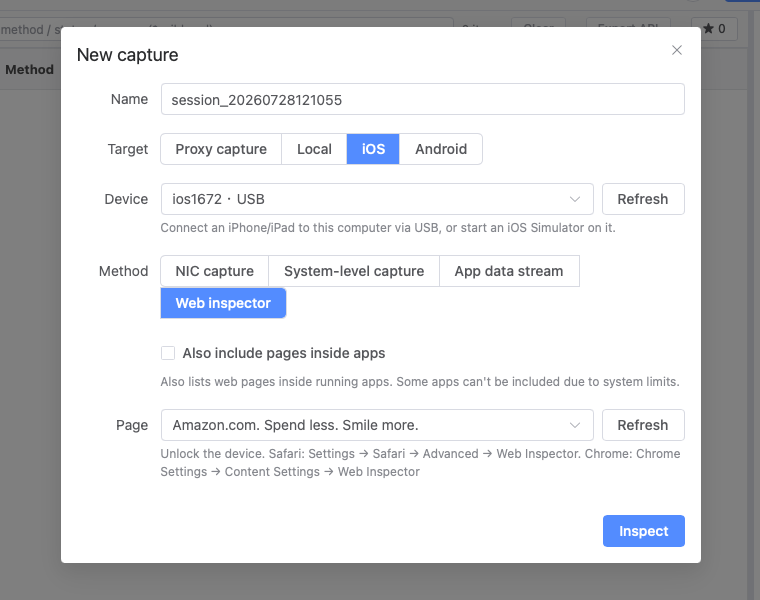
Nuova cattura → destinazione (Questo computer / iOS / Android) → metodo «Web Inspector» → Aggiorna → scegli la pagina → Inspect. Nel browser si aprono strumenti per sviluppatori completi; puoi aprirne quante vuoi in parallelo.

Quasi tutte le app sono metà native e metà web. È in quelle pagine H5 incorporate che si annidano i bug più scomodi, ed è lì che gli strumenti comuni non ti danno nulla.
L’elenco delle pagine è organizzato per app: distingui a colpo d’occhio una pagina di pagamento dentro l’app da una scheda del browser e ti agganci esattamente a quella giusta.
«Includi anche le pagine dentro le app» aggiunge all’elenco le pagine delle app aperte in quel momento. Togli la spunta e restano solo le schede del browser.
Non ricompili l’app, non firmi nulla e non installi alcun componente sul dispositivo. Finita la sessione, il dispositivo torna com’era.
Debugghi la pagina qui e catturi il traffico della stessa app nello stesso strumento: HTTPS decifrato, anche per app con certificate pinning o che ignorano il proxy di sistema.
Collega il telefono al computer via USB, apri Trace Eagle, scegli Nuova cattura → iOS o Android → metodo «Ispettore web», seleziona la pagina e premi Debug. Sul computer si apre un pannello Elements completo con il DOM e il CSS dal vivo della pagina sul dispositivo; se modifichi un valore lì, la pagina sul telefono cambia subito.
Sì. Le WebView che già consentono il debug compaiono direttamente nell’elenco. Per le app che non le espongono, spunta «Includi anche le pagine dentro le app» e vengono aggiunte le pagine delle app aperte: serve un dispositivo con root, ma non si ricompila, non si riconfeziona e non si installa nulla in modo permanente.
Collega il dispositivo, sbloccalo e attiva Impostazioni → Safari → Avanzate → Web Inspector (oppure Impostazioni di Chrome → Impostazioni contenuti → Web Inspector). Poi scegli dispositivo e pagina in Trace Eagle e premi Debug: l’ispettore web completo si apre nel browser del computer, con Elements, Console, Sources, Network, Storage, Layers e altro.
Fa lo stesso lavoro e qualcosa in più, in un’unica finestra. La pagina di debug remoto del browser gestisce solo bersagli Chromium su Android; qui iOS, Android e il browser locale stanno nello stesso selettore, le pagine sono raggruppate per app, le H5 incorporate si aggiungono con una spunta, e accanto c’è uno strumento di cattura che decifra il traffico HTTPS della stessa app.
No per il debug normale: schede del browser e app che già lo consentono funzionano su un dispositivo di serie. Solo l’opzione aggiuntiva che include le pagine delle app di terze parti richiede un Android con root; su iOS è il sistema a decidere quali app si possono includere.
Nessuno dei tre. Il debug web da remoto passa dal collegamento USB: nessun proxy da configurare, nessun certificato radice da installare sul dispositivo, nessun SDK o libreria da aggiungere all’app.
La cattura risponde a cosa è passato in rete: richiesta, risposta, header e corpo, decifrati. L’ispettore web risponde a cosa ha fatto la pagina: DOM, stili, errori in console, quale script ha lanciato la richiesta e cosa c’era già nei cookie e nello storage. Trace Eagle ha entrambi, così passi dall’uno all’altro senza cambiare strumento.
Le sessioni Android e del browser locale si aprono in Chrome, Edge o Brave (Trace Eagle ne avvia uno per te); quelle iOS funzionano in qualsiasi browser.
Sì. Gli emulatori Android vengono di solito rilevati senza cavo, e anche i simulatori iOS in esecuzione sulla macchina: la procedura è identica a quella di un dispositivo fisico.
Sì. Come tutto il resto di Trace Eagle è completamente gratuito su macOS, Windows e Linux, senza funzioni a pagamento.