Elements:見て、その場で直す
ページのライブDOMツリーに、算出スタイル・継承・ボックスモデル。値を変えれば端末が即座に再描画します。モバイルのレイアウト崩れを突き止める最短ルートです。
パソコンのブラウザでF12を押すのと同じ感覚で、iOS・Androidの実機で開いているページをリモートデバッグ——ブラウザのタブも、アプリ内に埋め込まれたWebView / H5も。要素の検証、コンソールのエラー、ソースのブレークポイント、ネットワークリクエスト、Cookieとローカルストレージ。

以下はスマホのページをデバッグする日常そのもの。左の列が、いつものやり方です。
| やりたいこと | いつものやり方 | Webインスペクタなら |
|---|---|---|
| スマホでだけレイアウトが崩れる | 直し方を推測してビルドし直し、デプロイしてまた確認 | 要素とCSSをその場で編集し、端末が即座に再描画するのを見る |
| 真っ白な画面、押しても反応しないボタン | スマホにコンソールがなく、alertやログを仕込む | ページが投げたとおりのエラーとログがConsoleに |
| どの行のJavaScriptがこのリクエストを出したのか | キャプチャツールはリクエストしか見せず、呼び出し元は分からない | Sourcesでブレークポイントとステップ実行、変数もその場で確認 |
| Cookieやローカルストレージの中身を確かめたい | リクエストヘッダから推測する | 名前・値・ドメイン・有効期限・Secure・HttpOnly・SameSiteを一覧表示、編集も可能 |
| アプリに埋め込まれたH5ページをデバッグする | 通信に埋もれ、そもそも接続する手段がない | 所属アプリごとに一覧表示。選べば普通のページと同じようにデバッグ |
| そもそもリモートデバッグを動かすまで | プラットフォームごとの設定、奥に隠れた入口、細かな手順 | ダイアログひとつ:端末を選び、ページを選び、デバッグを押すだけ |
| 通信とページの状態を突き合わせたい | キャプチャツールとデバッガを別々に並べる | ひとつのツールで完結:復号済みのリクエストと、それを出したコード |
デスクトップで毎日使っているのと同じパネルが、スマホで動いているページにつながります。
ページのライブDOMツリーに、算出スタイル・継承・ボックスモデル。値を変えれば端末が即座に再描画します。モバイルのレイアウト崩れを突き止める最短ルートです。
ページが出したエラーとログのすべて。さらにプロンプトから、その端末のそのページの中で自分のJavaScriptを実行できます。alert()デバッグはもう不要です。
読み込まれたスクリプトとスタイルシートを辿り、ブレークポイントを置き、コールスタックをたどり、問題が起きたその瞬間の変数を確認できます。
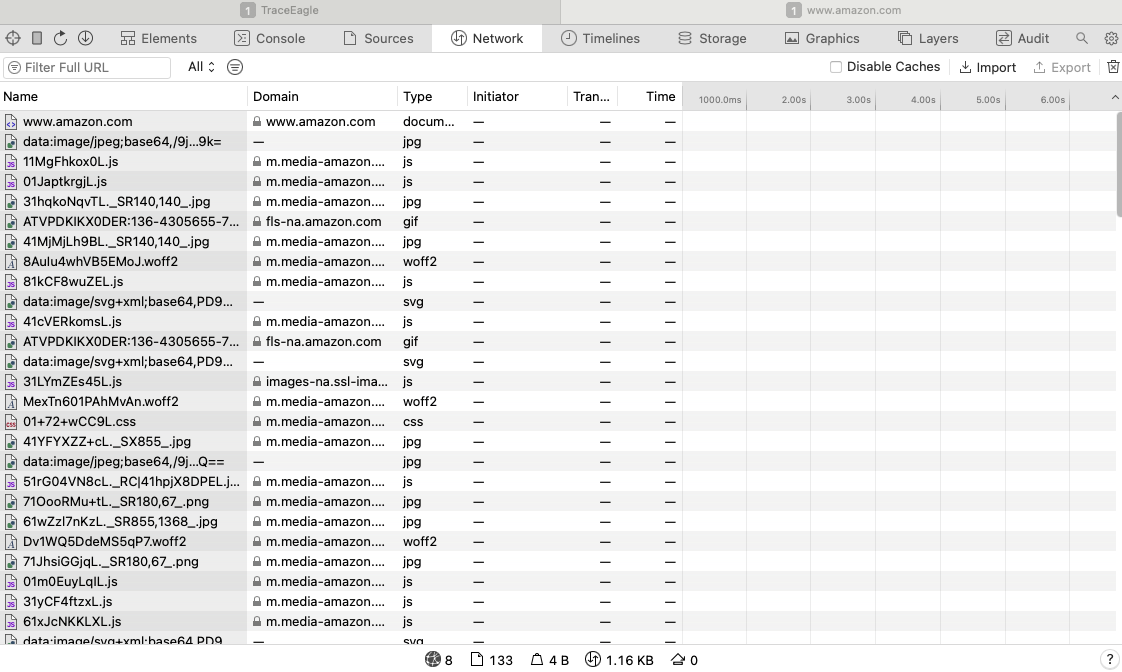
ステータス、種類、発生元、サイズ、タイミング、キャッシュ状態をリクエストごとに表示。リクエスト数、転送量、DOMContentLoaded、総ロード時間の集計も。
ドメインごとのCookieに有効期限、Secure、HttpOnly、SameSite。localStorageとsessionStorageも隣に並び、ログイン状態の不具合を解くのが一番速い場所です。
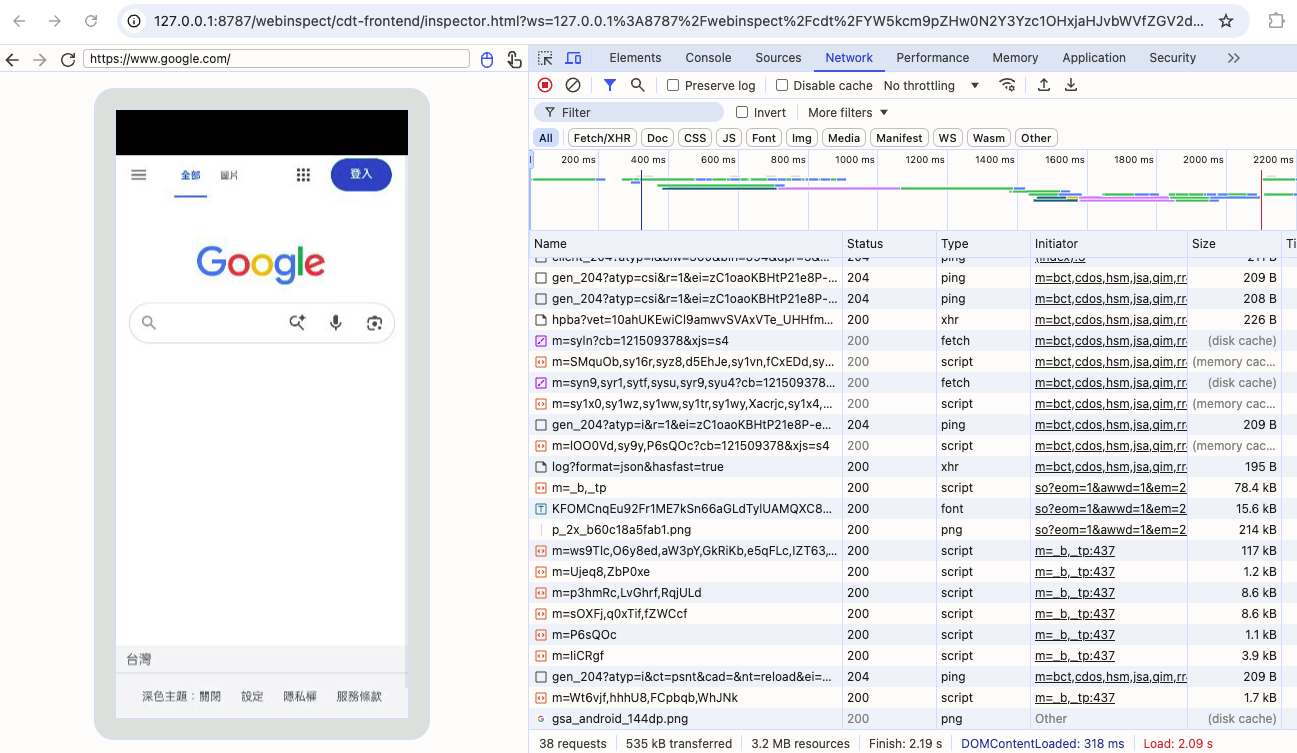
Androidではライブのページ画面がパネルの横に映り、マウスでクリックやスクロールができます。スマホとキーボードを持ち替えず、1画面で検証と操作が完結します。
実機につないで撮った、そのままの画面です。

スマホ、タブレット、エミュレータとシミュレータ、そしてこのPCのブラウザ。
| このPC | iOS | Android | |
|---|---|---|---|
| ブラウザのタブ | ✓ | ✓ | ✓ |
| アプリ内のページ(WebView / WKWebView / H5) | ✓ | ✓ | ✓ |
| エミュレータ/シミュレータ | — | ✓ | ✓ |
| 要素とスタイルをライブで検証・編集 | ✓ | ✓ | ✓ |
| Console、ブレークポイント、ステップ実行 | ✓ | ✓ | ✓ |
| ページ単位のネットワークウォーターフォール | ✓ | ✓ | ✓ |
| Cookie / localStorage / sessionStorage | ✓ | ✓ | ✓ |
| 端末画面をパネルの横に表示 | — | — | ✓ |
| 証明書もプロキシ設定も不要 | ✓ | ✓ | ✓ |
下の3つは並列です。自分が調べたい対象のものだけ、一度やれば済みます。
ケーブルでつなぎ、ロックを解除したままに。Safariは「設定 → Safari → 詳細 → Webインスペクタ」、Chromeは「Chrome設定 → コンテンツの設定 → Webインスペクタ」をオン。
ケーブルでつなぎ、開発者向けオプションでUSBデバッグをオン。エミュレータはケーブルなしでも自動で見つかります。
--remote-debugging-port=9222 を付けてChromeまたはEdgeを起動し、ページ一覧で更新を押します。
ブラウザのタブだけなら不要です。自分のアプリ:Androidは setWebContentsDebuggingEnabled(true) を一度呼ぶ、iOS 16.4以降はWKWebViewに isInspectable = true を設定。他人のアプリ、またはコードを変えたくない場合:「アプリ内のページも含める」にチェックすると、起動中のアプリ内のページも一覧に出ます——AndroidはRoot必須、iOSは開発署名のアプリのみ。
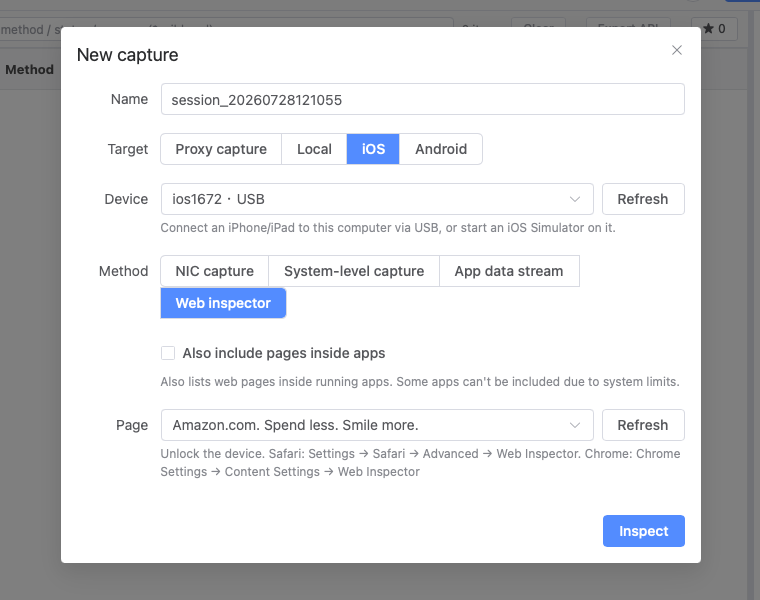
新規キャプチャ → ターゲット(このPC / iOS / Android)→ 方式「Webインスペクタ」→ 更新 → ページを選ぶ → 「Inspect」。ブラウザに完全な開発者ツールが開きます。いくつでも同時に開けます。

今のアプリは半分ネイティブ、半分Web。厄介なバグはたいてい埋め込みのH5ページにあり、そこは普通のツールでは何も見えません。
ページ一覧はアプリ単位。アプリ内の決済ページとブラウザのタブが一目で区別でき、狙ったページだけに接続できます。
「アプリ内のページも含める」にチェックすると、起動中のアプリの中で動いているページが一覧に加わります。外せばブラウザのタブだけに戻ります。
アプリの再ビルドも署名も、端末への常駐ツールのインストールも不要。セッションが終われば、端末は元どおりです。
ここでページをデバッグしつつ、同じツールで同じアプリの通信をキャプチャ。証明書ピンニングやプロキシを無視するアプリでもHTTPSを復号します。
スマホをUSBでPCにつなぎ、Trace Eagleで新規キャプチャ → iOSまたはAndroid → 方式「Webインスペクタ」を選び、ページを選んでデバッグを押します。デスクトップに完全なElementsパネルが開き、端末のページのライブDOMとCSSが表示されます。ここで値を変えれば、スマホ側の表示が即座に変わります。
できます。すでにデバッグを許可しているWebViewはそのまま一覧に出ます。公開していないアプリでも「アプリ内のページも含める」にチェックすれば、起動中のアプリ内のページが一覧に加わります。これにはroot化された端末が必要ですが、アプリの再ビルドや再パッケージ、恒久的なインストールは一切ありません。
端末を接続してロックを解除し、設定 → Safari → 詳細 → Webインスペクタ(またはChrome設定 → コンテンツ設定 → Webインスペクタ)を有効にします。あとはTrace Eagleで端末とページを選び、デバッグを押すだけ。Elements、Console、Sources、Network、Storage、Layersなどを備えた完全なWebインスペクタがデスクトップのブラウザに開きます。
同じ役割をこなし、さらに広くカバーします。ブラウザ内蔵のリモートデバッグはAndroid上のChromiumターゲットだけですが、ここではiOS・Android・ローカルブラウザが同じ選択画面に並び、ページはアプリごとに整理され、アプリ内H5はチェックひとつで追加でき、しかも同じアプリのHTTPS通信を復号できるキャプチャ機能がすぐ隣にあります。
通常のデバッグには不要です。ブラウザのタブや、すでにデバッグを許可しているアプリなら、素の端末で動きます。root化されたAndroid端末が必要なのは「サードパーティアプリ内のページも一覧に加える」オプションだけで、iOSではどのアプリを含められるかはシステムが決めます。
どれも不要です。実機リモートデバッグはUSB接続を経由するため、プロキシ設定も、端末へのルート証明書のインストールも、アプリへのSDKやライブラリの追加も要りません。
キャプチャは「ネットワークに何が流れたか」に答えます。リクエスト、レスポンス、ヘッダ、ボディを復号して見せます。Webインスペクタは「ページで何が起きたか」に答えます。DOM、スタイル、Consoleのエラー、どのスクリプトがそのリクエストを出したか、その前にCookieやストレージに何が入っていたか。Trace Eagleは両方を備えているので、ツールを切り替えずに行き来できます。
AndroidとローカルブラウザのセッションはChrome、Edge、Braveで開きます(Trace Eagleが自動で起動します)。iOSのセッションはどのブラウザでも動作します。
使えます。Androidエミュレータはケーブルなしでも通常は自動検出され、PC上のiOSシミュレータも認識されます。手順は実機とまったく同じです。
無料です。Trace Eagleの他の機能と同じく完全無料で、macOS・Windows・Linuxで使え、機能制限もありません。